

テトテル操作マニュアル
特定のグループを作成し予約設定をすることができます
園児を「クラス別」や「要配慮枠」などのグループ(カテゴリー)に分け、グループごとに異なる予約制限や料金を自動適用できる機能です。
操作手順
※本文中の画像はクリックすると大きなサイズで表示されます
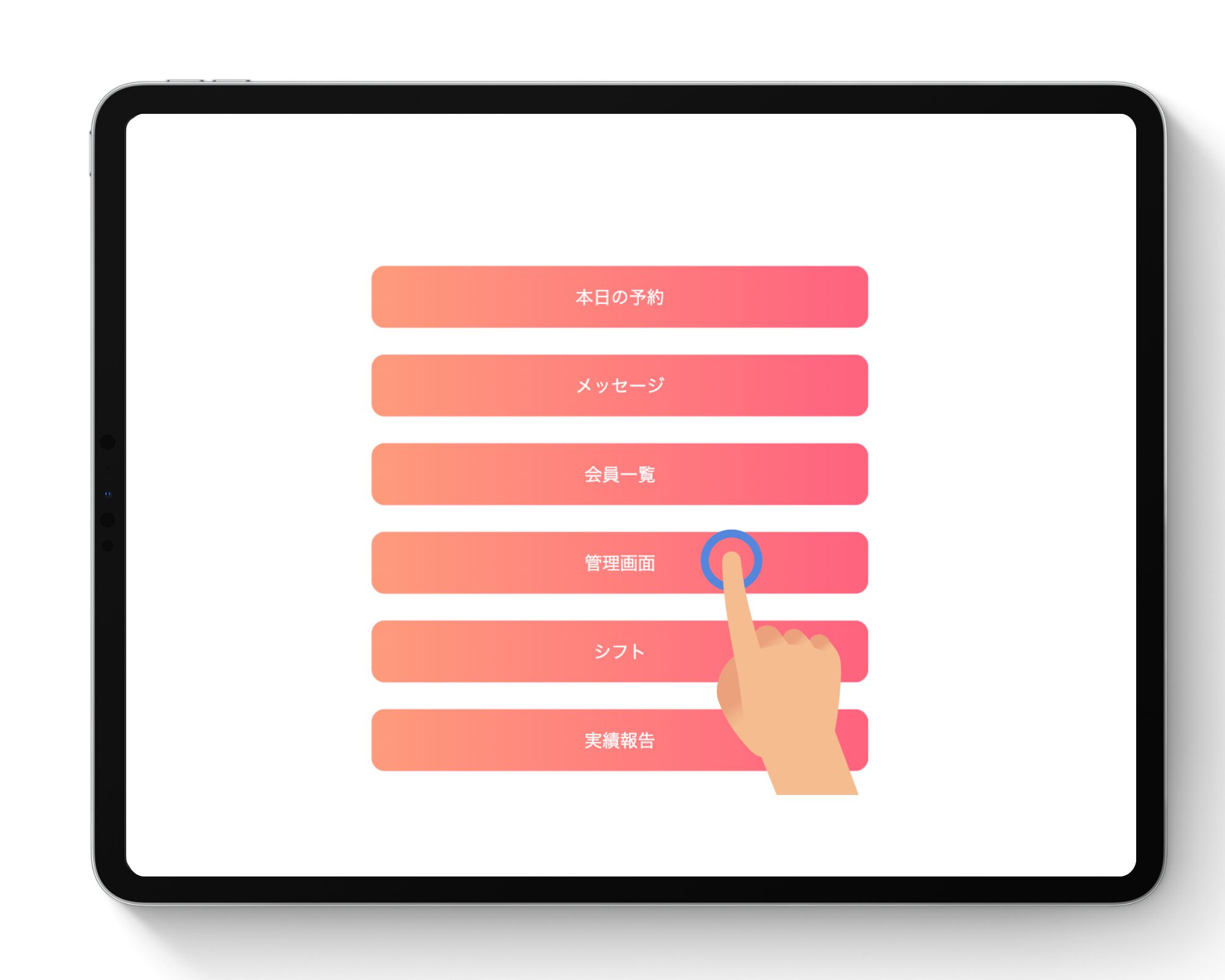
TOP画面の管理画面をクリック
テトテルのTOP画面の「管理画面」ボタンをクリックします。
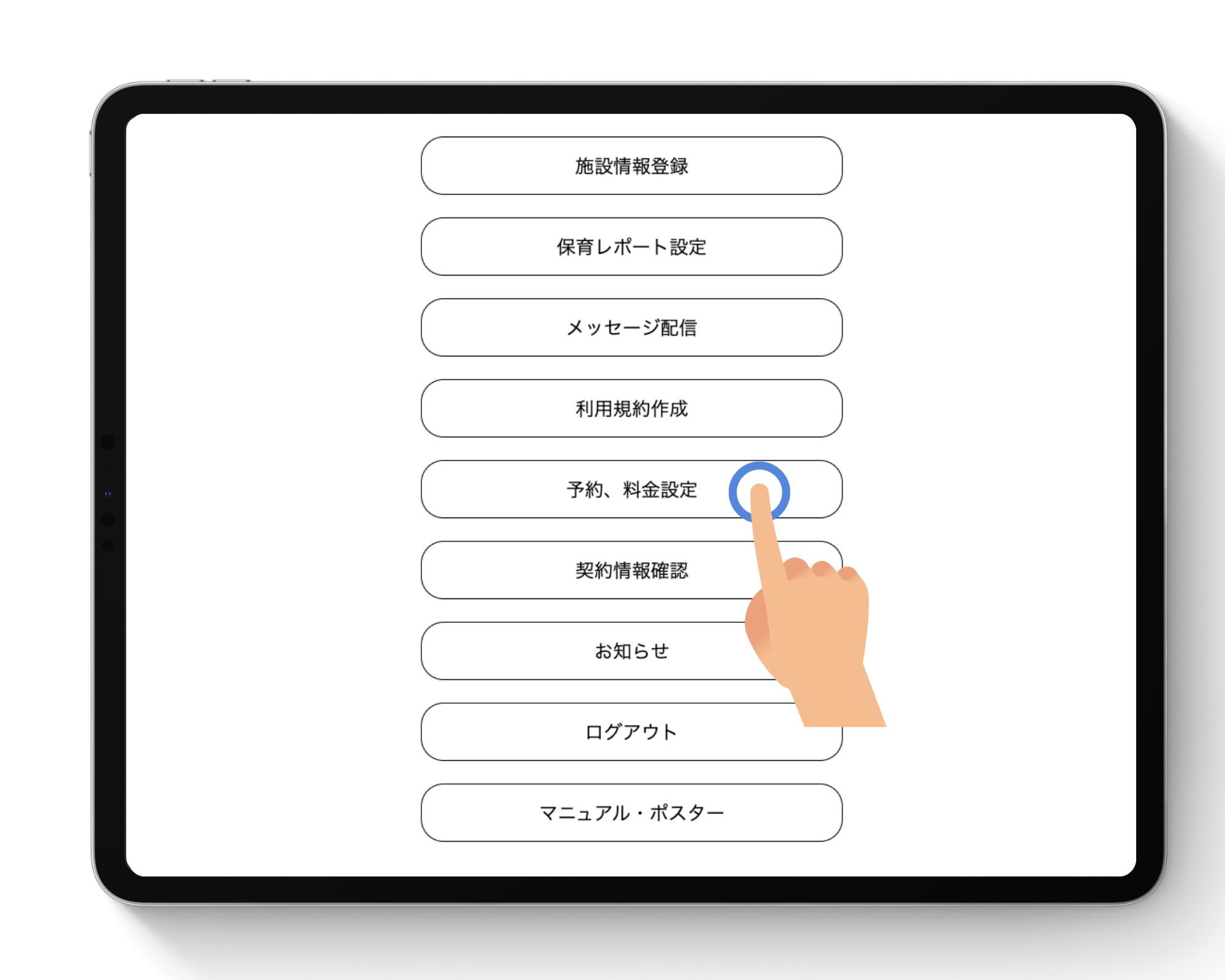
予約・料金設定を開く
管理画面のメニューから「予約・料金設定」を選択します。
カテゴリー設定の登録
「予約・料金設定」の中にある「カテゴリー設定」を開き、新しいカテゴリーを登録します。
(例:「うさぎ組」「0歳児クラス」「重点配慮が必要な子」など、施設の運用に合わせて自由に名前をつけられます)
※カテゴリーは合計10個まで作成が可能です。
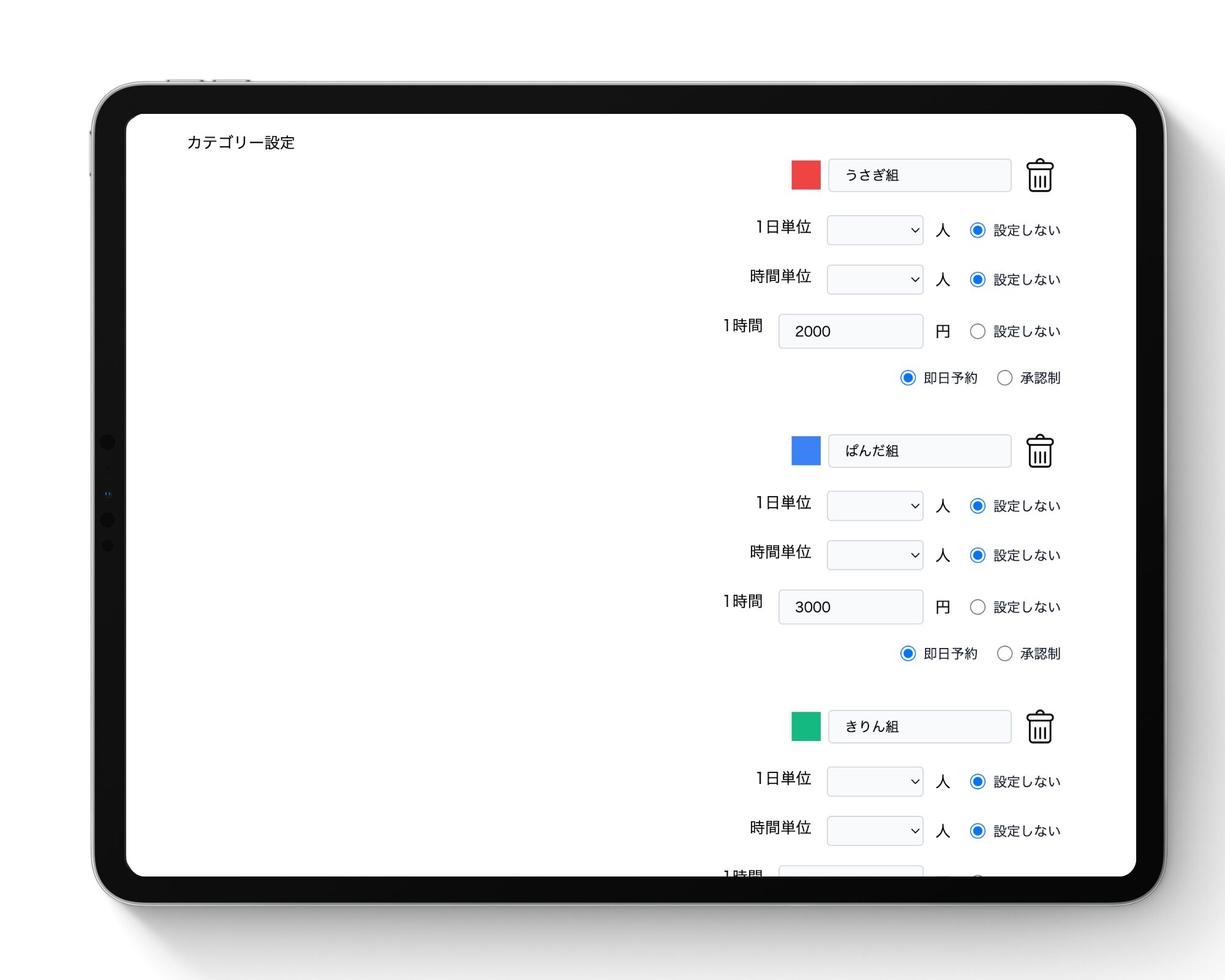
カテゴリーごとの詳細設定
作成したカテゴリーごとに、以下の項目を個別に設定することが可能です。
- 1日の予約上限数
- 時間単位での予約上限数
- カテゴリーごとの料金
- 予約の承認制設定
ここで設定した内容は、そのカテゴリーに該当する園児のみに適用されます。特定のグループだけに異なる運用ルールを設ける場合に最適です。
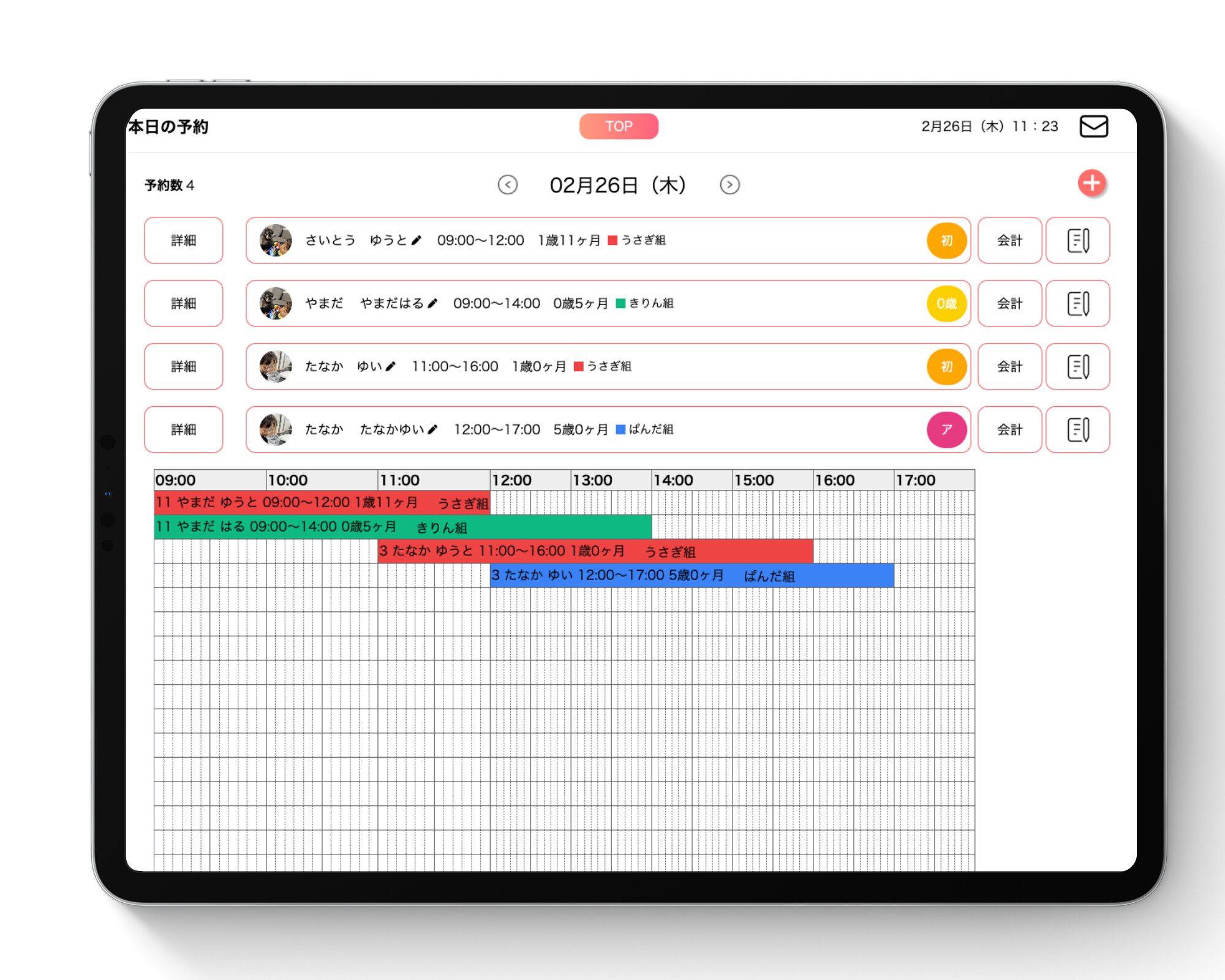
予約表での色分け表示
カテゴリーを設定した園児は、予約表画面でカテゴリーごとに色分けして表示されます。ひと目で「どのグループの子が何人いるか」が判別できるため、現場での状況把握が非常にスムーズになります。
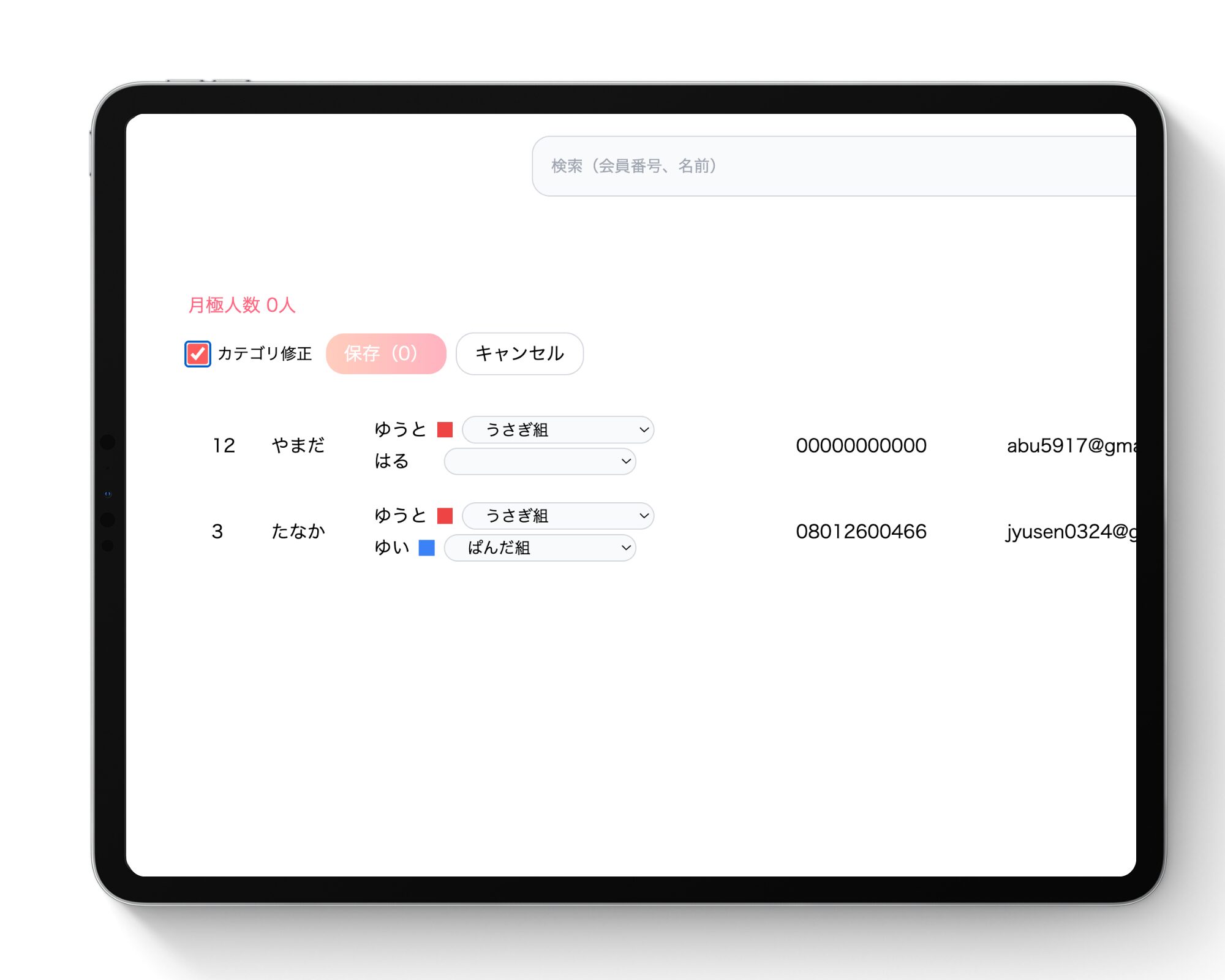
会員一覧からのカテゴリー設定
TOP画面の「会員一覧」をクリックします。左上の「カテゴリー修正」から、対象の園児を選択してカテゴリーを割り当てることが可能です。
⚠️ 注意:設定を行う前に、必ずSTEP 04でカテゴリーの作成・登録を完了させておいてください。
個別の会員詳細からのカテゴリー設定
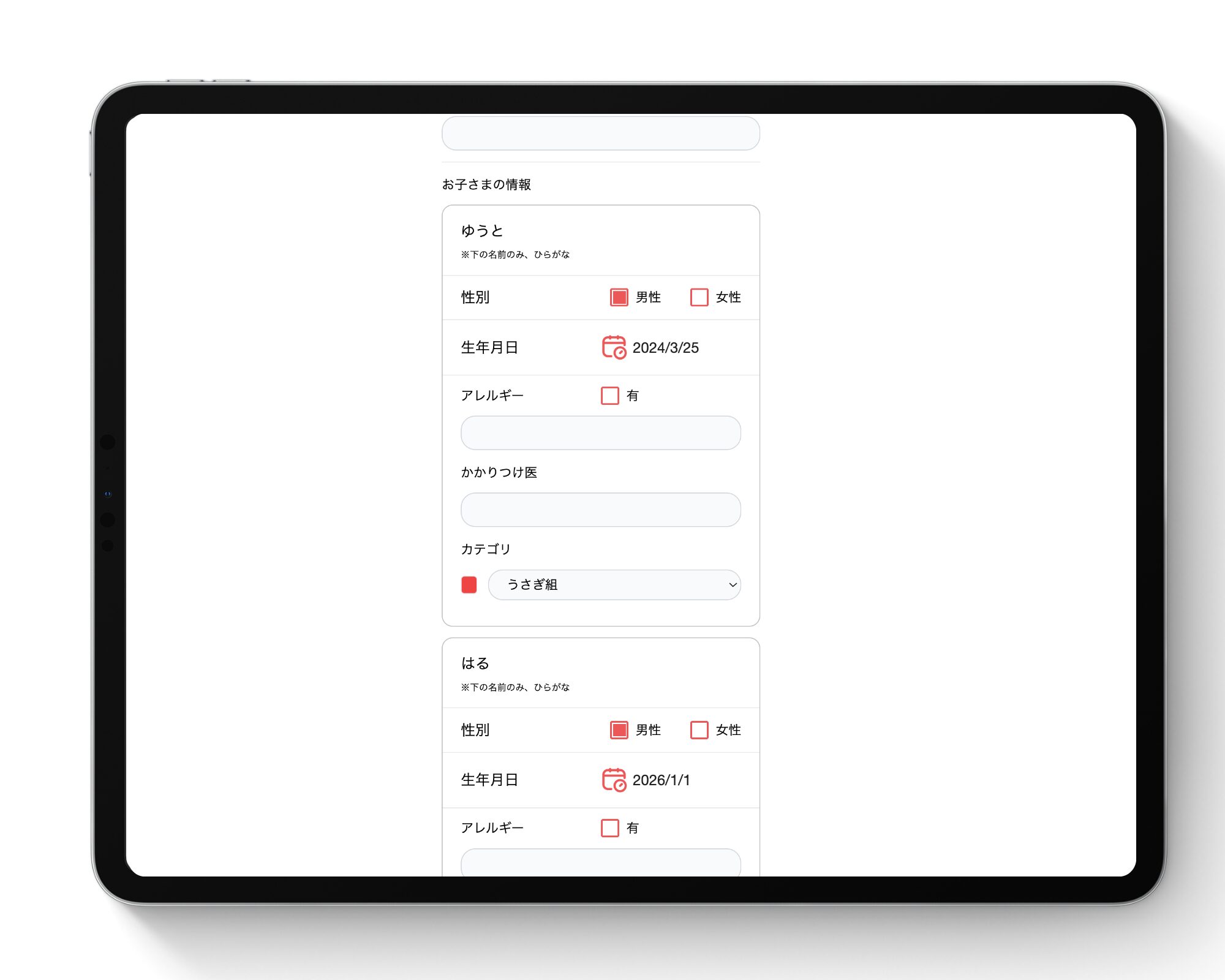
各園児の「会員情報詳細」画面からもカテゴリー設定が可能です。
この方法であれば、ご兄弟・姉妹であってもそれぞれ個別に異なるカテゴリーを登録できるため、ご家庭ごとの事情に合わせた柔軟な運用が可能です。
✨ 全体設定とは別に「個別ルール」を適用できます
カテゴリーを設定すると、そのグループに属する園児だけに以下の特別な制限や料金を適用できます。
「A組は1日に1人まで」といった定員制限が可能です。
同じ時間帯にA組が2名以上重ならないよう自動制御します。
カテゴリーごとに1時間あたりの単価を変更できます。
「特定の子だけ予約を承認制にする」といった運用が可能です。
💡 活用シーンの例
「手がかかる子・配慮が必要な子」の設定:
スタッフの配置上、同時に1人までしか預かれない場合、その子たちを同じカテゴリーに入れることで、システムが自動的に重なりを防止(時間単位設定)してくれるため、予約ミスによる現場の混乱を防げます。
⚠️ 注意ポイント
- 優先順位の理解:「全体定員」と「カテゴリー定員」の両方を設定した場合、どちらか一方が上限に達した時点で予約がストップします。全体枠が空いていても、カテゴリー枠が埋まればそのグループの子は予約できません。
- 紐付けの忘れ:STEP 03でカテゴリーを作っただけでは反映されません。必ずSTEP 03の手順で、園児一人ひとりの基本情報からカテゴリーを割り当ててください。
- カテゴリー数の上限:作成できるカテゴリーは最大10個までです。細かく分けすぎると管理が複雑になるため、役割の近いものは統合することを検討してください。
🌟 運用アドバイス
「要配慮枠」の設定で現場の安全を守る!
例えば、介助が必要なお子様や、初めての利用でマンツーマンに近い対応が必要なお子様を「重点ケア枠」というカテゴリーにまとめ、「時間単位の定員:1名」に設定してみてください。これにより、スタッフの配置が手薄な時間帯に、配慮が必要なお子様が重なって予約が入るリスクを物理的に排除できます。
💡 活用シーンの例:予約表の視認性アップ
STEP 05の色分け機能を活用し、「0歳児は赤」「1歳児は青」のように色を決めておくと、予約表をパッと見ただけで「今日は0歳児が多いから、あのベテランスタッフを配置しよう」といった、現場の直感的な判断を強力にサポートします。