
テトテル操作マニュアル
キャンセル待ちの設定ができます。
定員に達した(満枠の)日程に対して、保護者がアプリから「キャンセル待ち申請」を出せるようにする機能です。
操作手順
※本文中の画像はクリックすると大きなサイズで表示されます
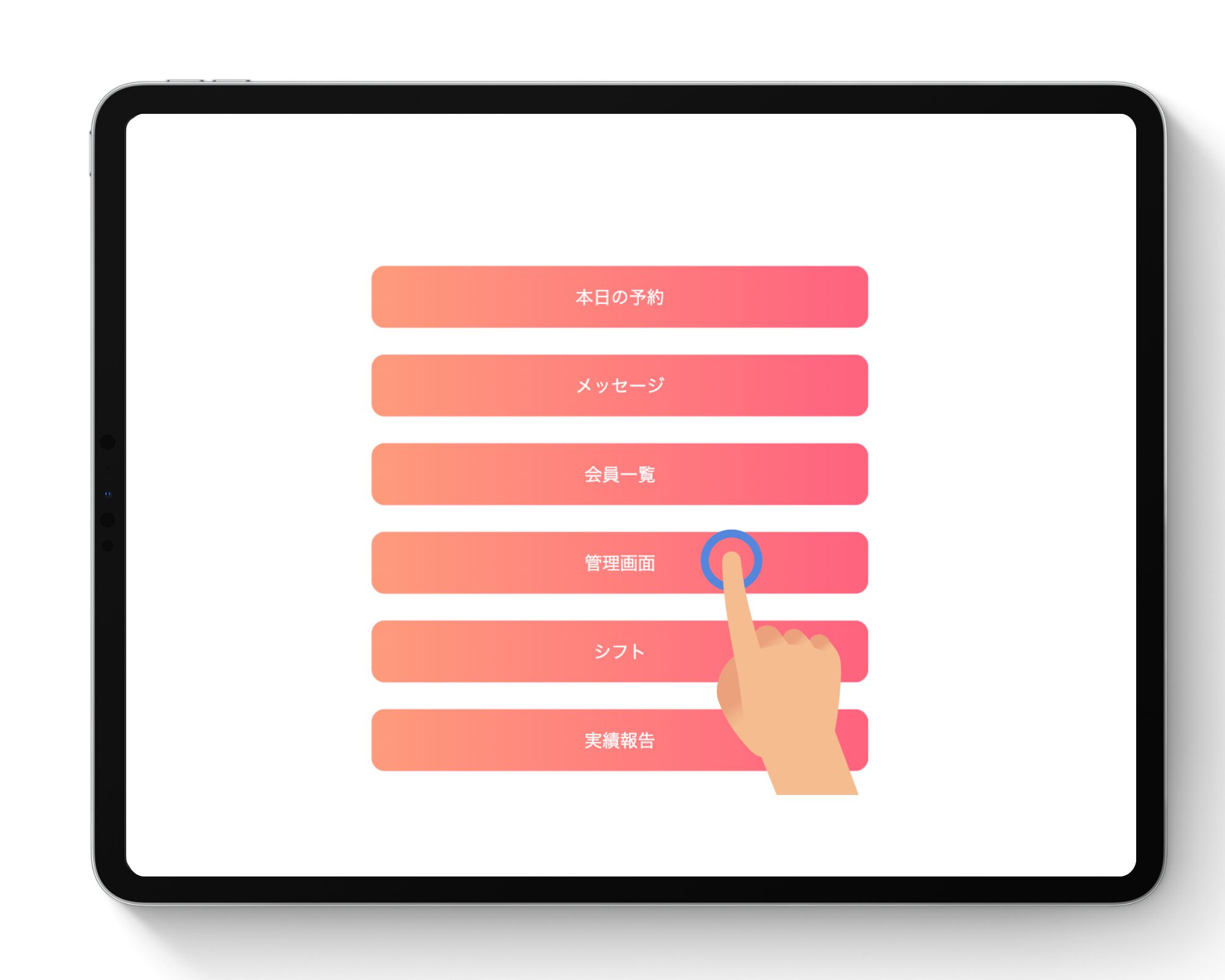
TOP画面の管理画面をクリック
テトテルのTOP画面の「管理画面」ボタンをクリックします。
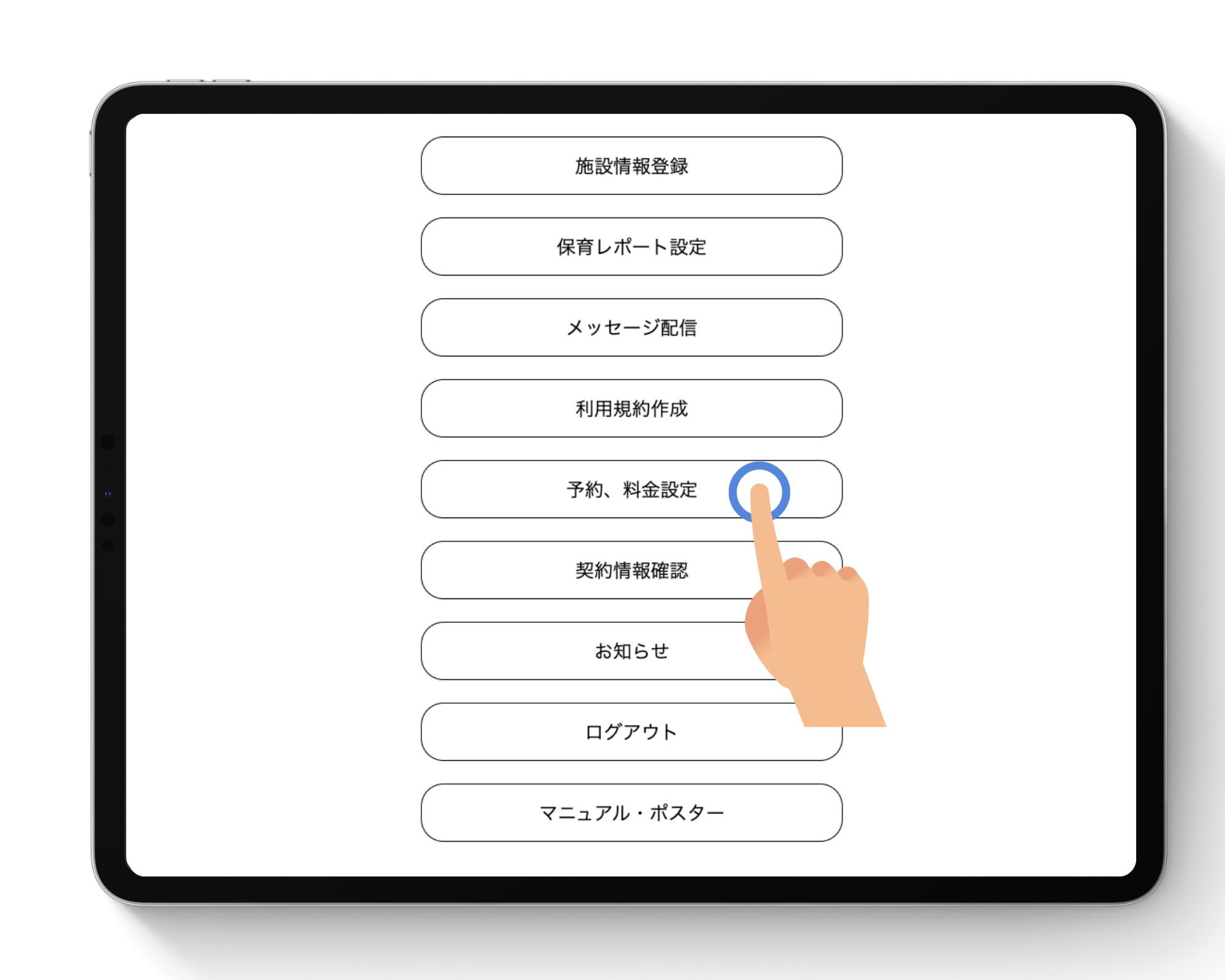
予約・料金設定を開く
管理画面のメニューから「予約・料金設定」を選択します。
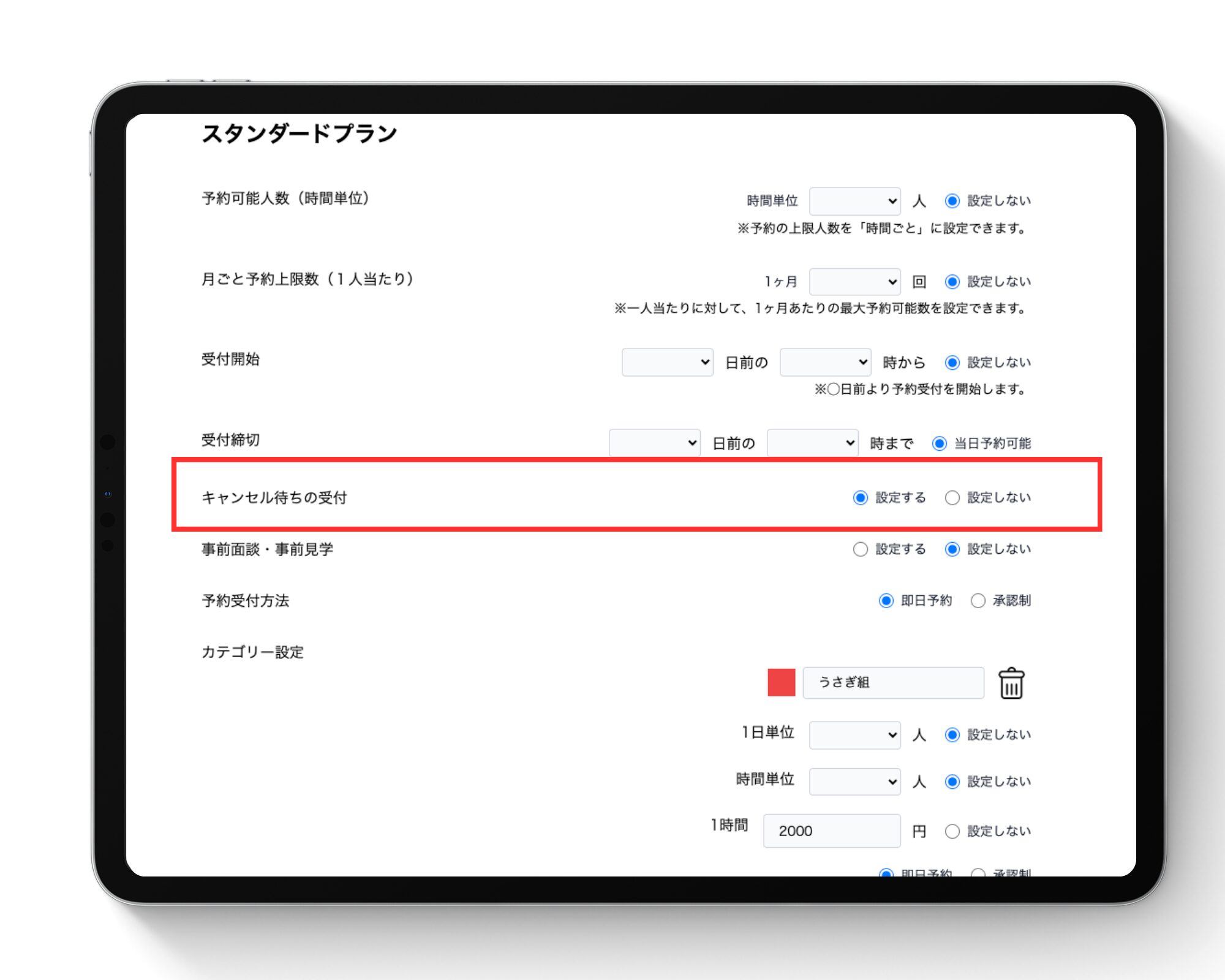
キャンセル待ちの受付設定
項目内の「キャンセル待ちの受付」を「設定する」に変更し、画面下の「登録」をクリックします。
保護者アプリでのキャンセル待ち申請
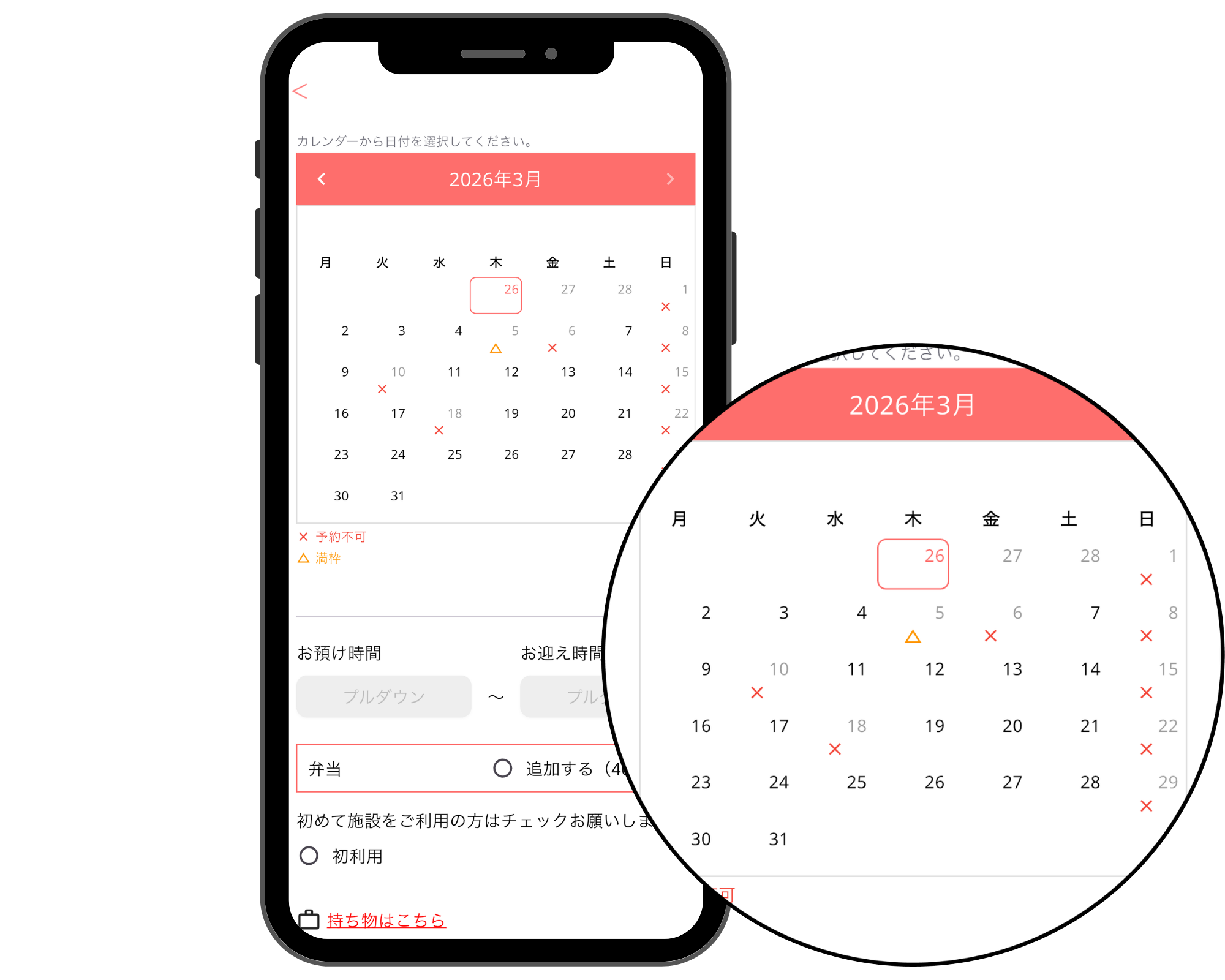
設定完了後、保護者アプリのカレンダーで「△(満枠)」となっている日を選択すると、キャンセル待ちの案内が表示されます。保護者はここからキャンセル待ちの申請が可能になります。
キャンセル待ち状況の確認
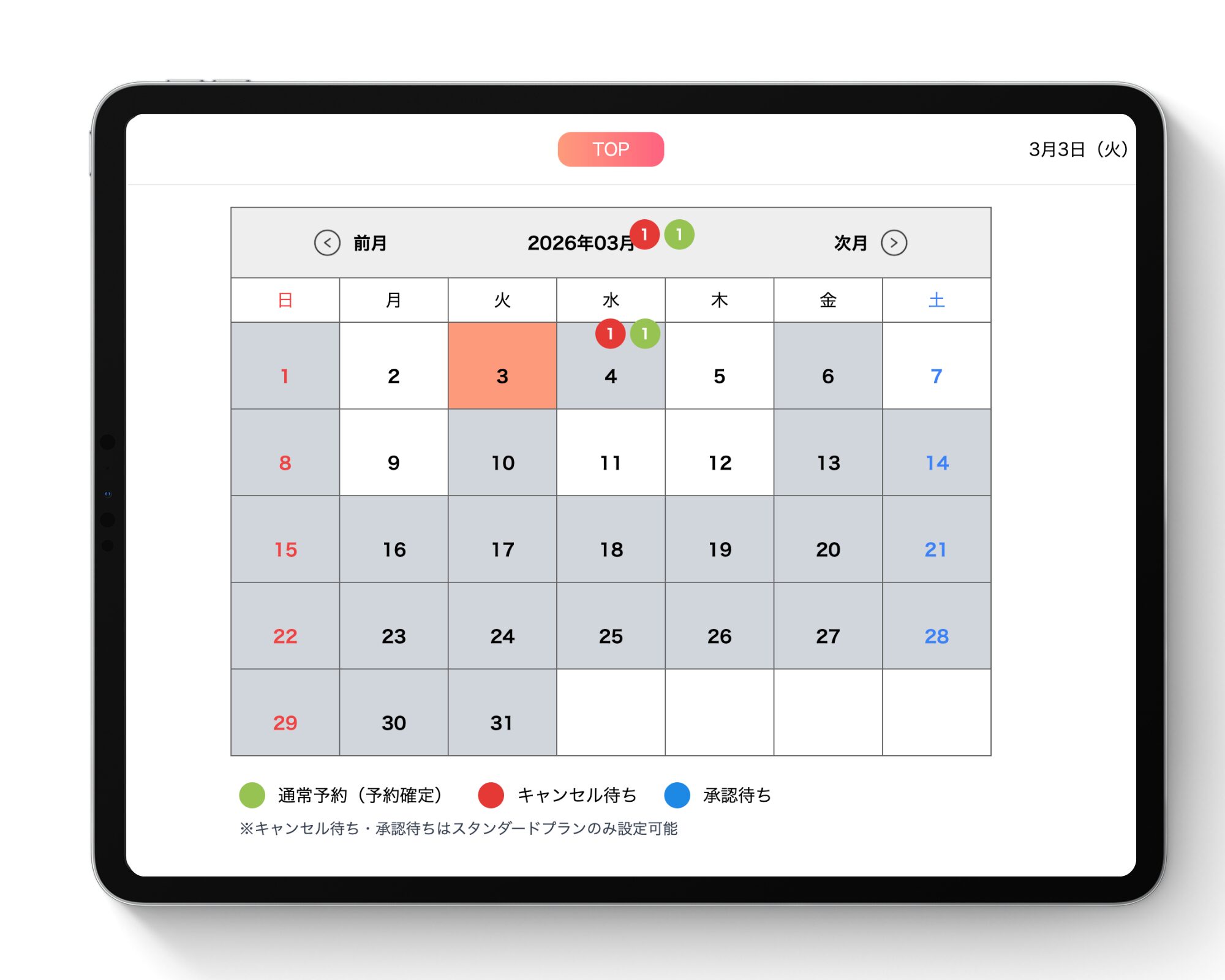
キャンセル待ちが発生しているかどうかは、「月の予約カレンダー」画面で確認することができます。どの日程に待ちがあるかひと目で把握できます。
キャンセル待ちは「赤の丸」で表示されます。
空き発生時の承認・拒否操作
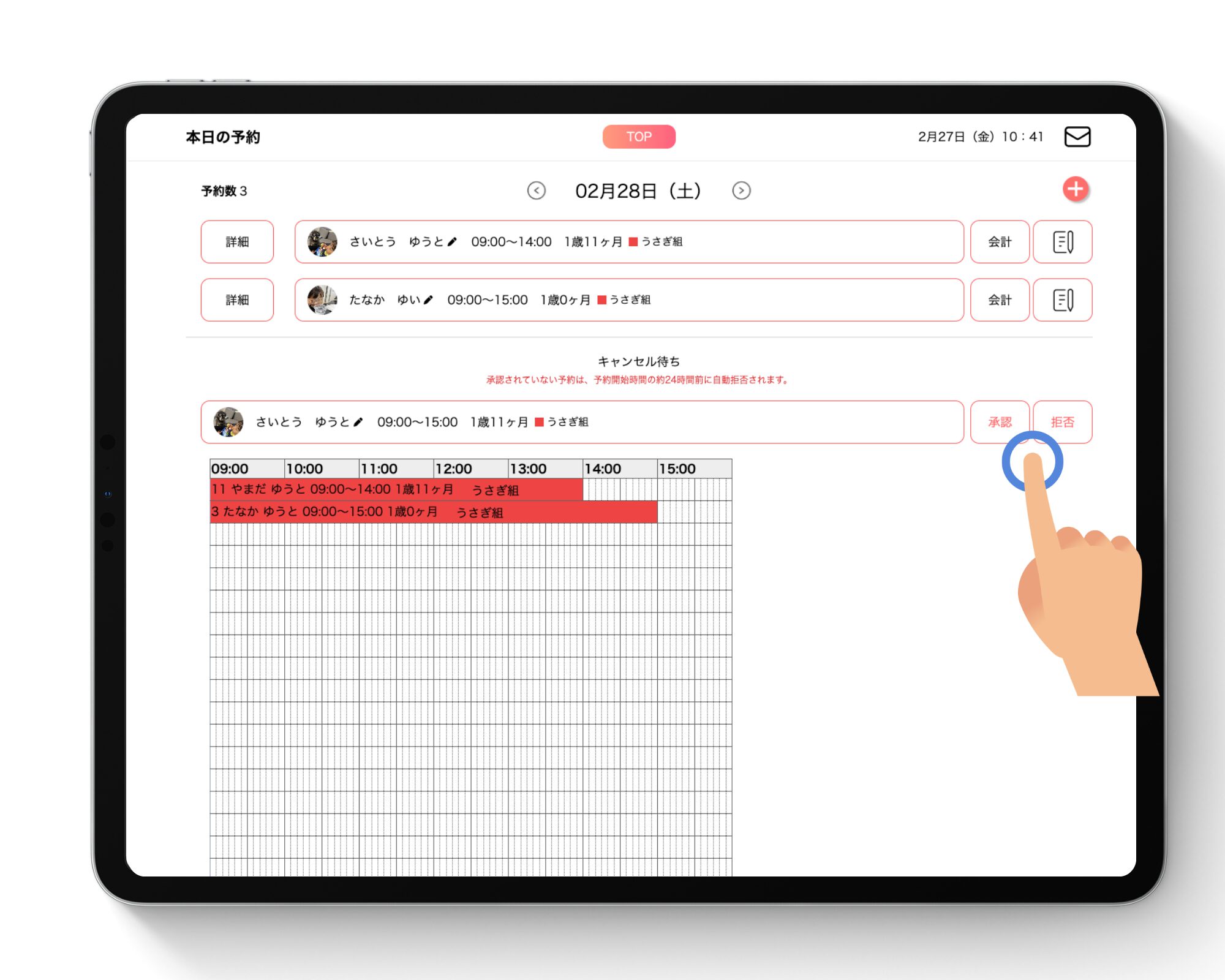
既存の予約にキャンセルが出て空きが生じた場合、施設側でキャンセル待ちの「承認」または「拒否」の作業を行います。この操作により、誰を受け入れるかを施設側で最終判断できます。
必ず「承認」または「拒否」の作業を行うようにしてください。
保護者への通知と予約確定
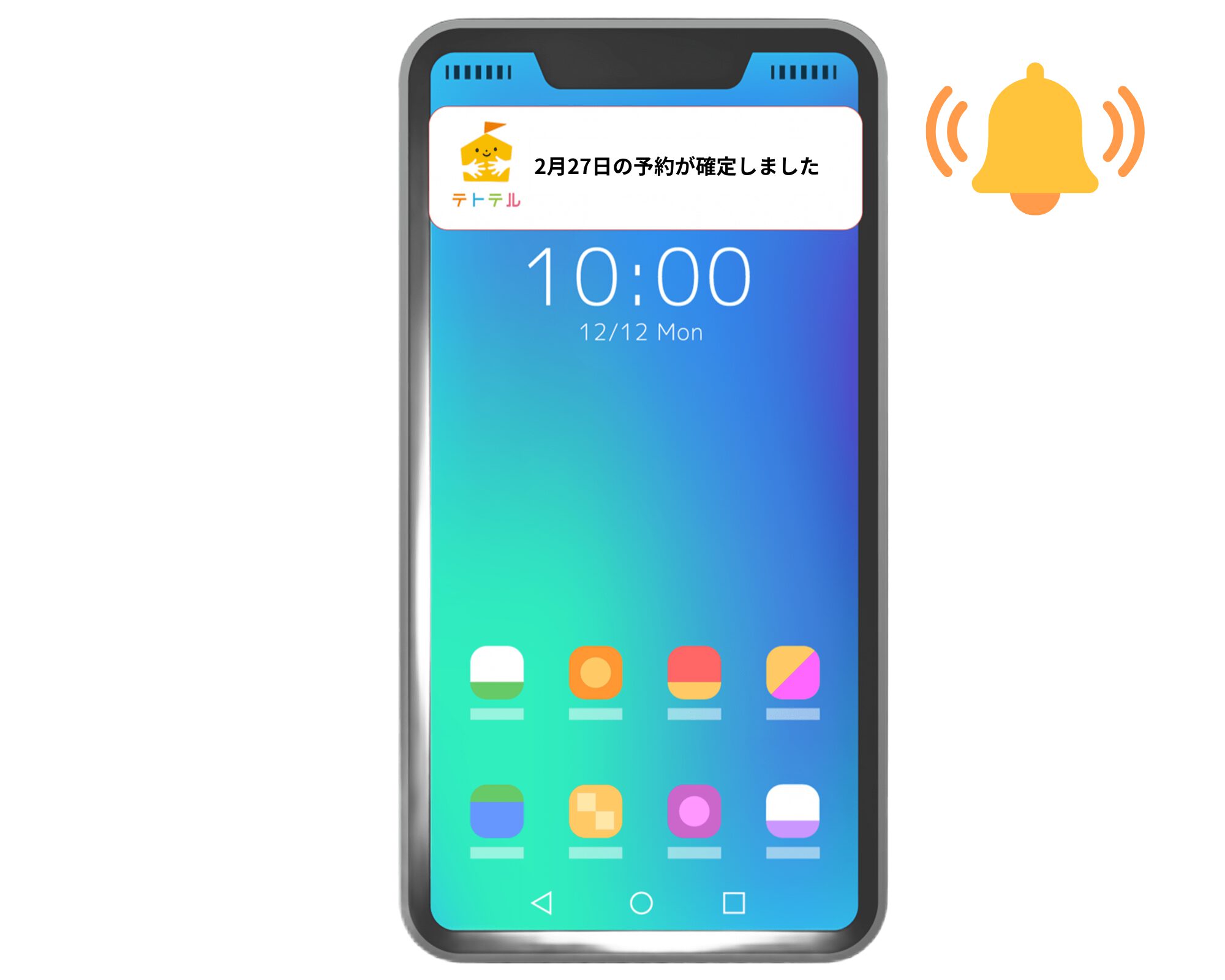
施設側が「承認」すると、保護者アプリに予約確定の通知が届きます。同様に、「拒否」された場合も保護者に通知が届きます。操作が行われるまで、アプリ上では「承認待ち」と表示され続けます。
⚠️ 運用の注意点
自動予約にはなりません
予約に空きが出た際、キャンセル待ちの方が自動で予約確定になることはありません。必ず施設側で「承認・拒否」の作業を行ってください。これにより、急な状況変化やスタッフ配置に合わせた柔軟な判断が可能です。
⚠️ 注意ポイント
- 先着順ではない:システム上、キャンセル待ちリストは申請順に並びますが、STEP 06での承認は「誰を優先するか」を施設側で自由に選べます。月齢バランスや緊急度を考慮して判断してください。
- 枠の有効活用:キャンセルが発生しても、施設側が「承認」操作をしない限り、その枠は埋まりません。予約に空きが出ましたら、早めの操作をお願いします。
- 空きが出なかった場合:キャンセル待ち申請をした日に予約枠の空きが出なかった場合申請した24時間前に自動で拒否扱いとなり、保護者アプリに通知されます。
💡 キャンセル待ちのステータス推移
キャンセル待ちを設定した場合、予約の状態は以下のように変化します。
1. 申請中(保護者)
満枠の日に対して「キャンセル待ち」を申請。まだ予約は確保されていません。
2. 空き発生
既存予約がキャンセルされると、キャンセル待ちの予約を確定することができます
3. 承認操作(施設)
- 承認:特定の保護者を「確定」へ引き上げ。アプリに通知が飛びます。
- 拒否:他のキャンセル待ちの方を優先したり、枠を空けたままにしたりできます。
- 放置:キャンセル待ち申請の24時間前になると自動で拒否扱いとなります。
※「自動で予約にならない」仕様により、スタッフ配置の急な変更にも柔軟に対応できるのが本機能の強みです。