

テトテル操作マニュアル
その日の予約表を表示させます
現在のご予約状況を一覧で表示します。時間帯別の人数やアレルギーなどの園児が簡単に把握できます。
操作手順
※本文中の画像はクリックすると大きなサイズで表示されます
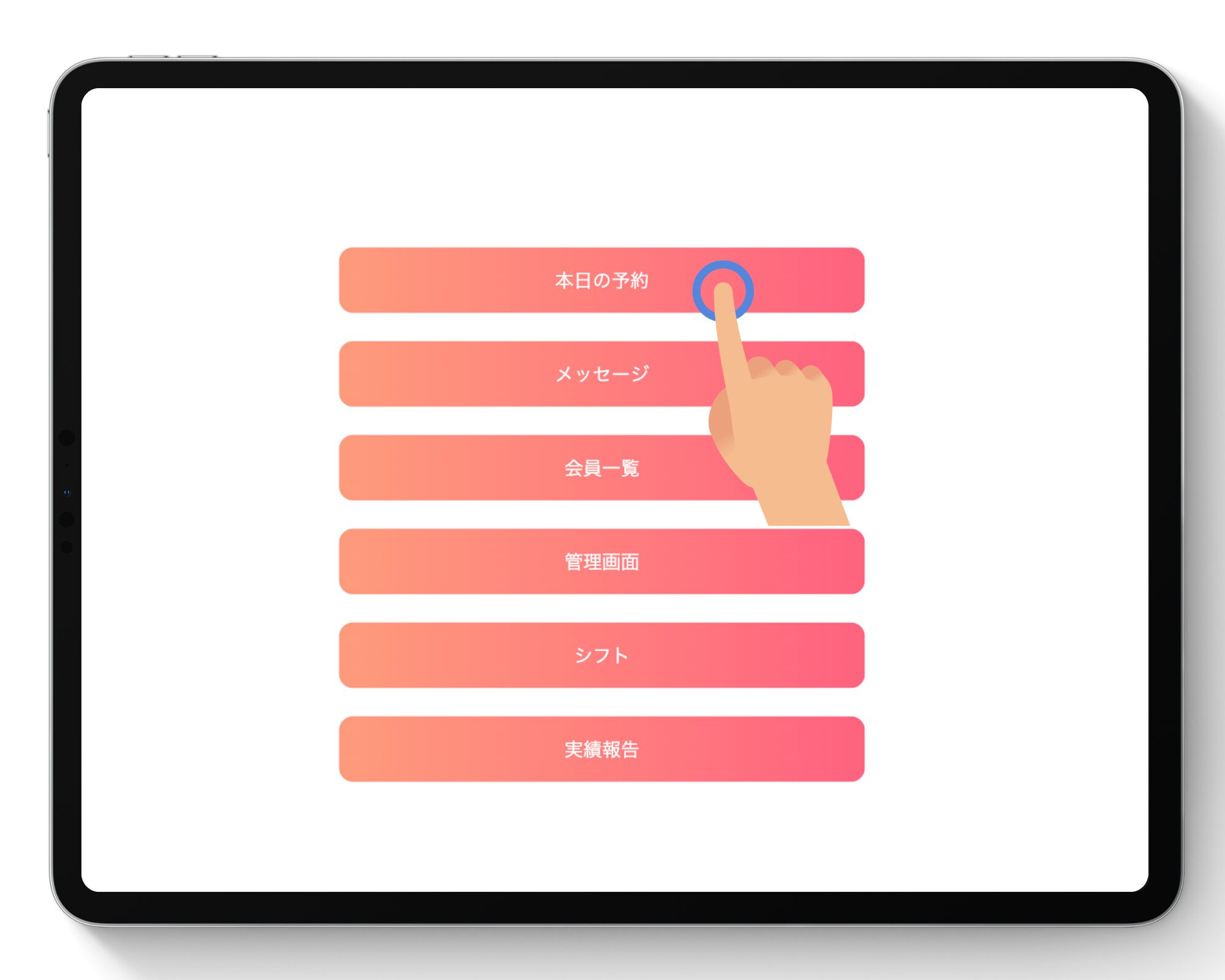
本日の予約をクリック
管理画面のメインメニューから「本日の予約」をクリックします。
当日受け付けた最新の予約状況が一覧で表示されます。
アプリ予約内容の自動表示
保護者専用アプリから予約された内容が、
時間帯別に自動で集計されて表示されます。
電話で受けた予約を手入力する手間がなく、
常に最新のスケジュールを把握できます。
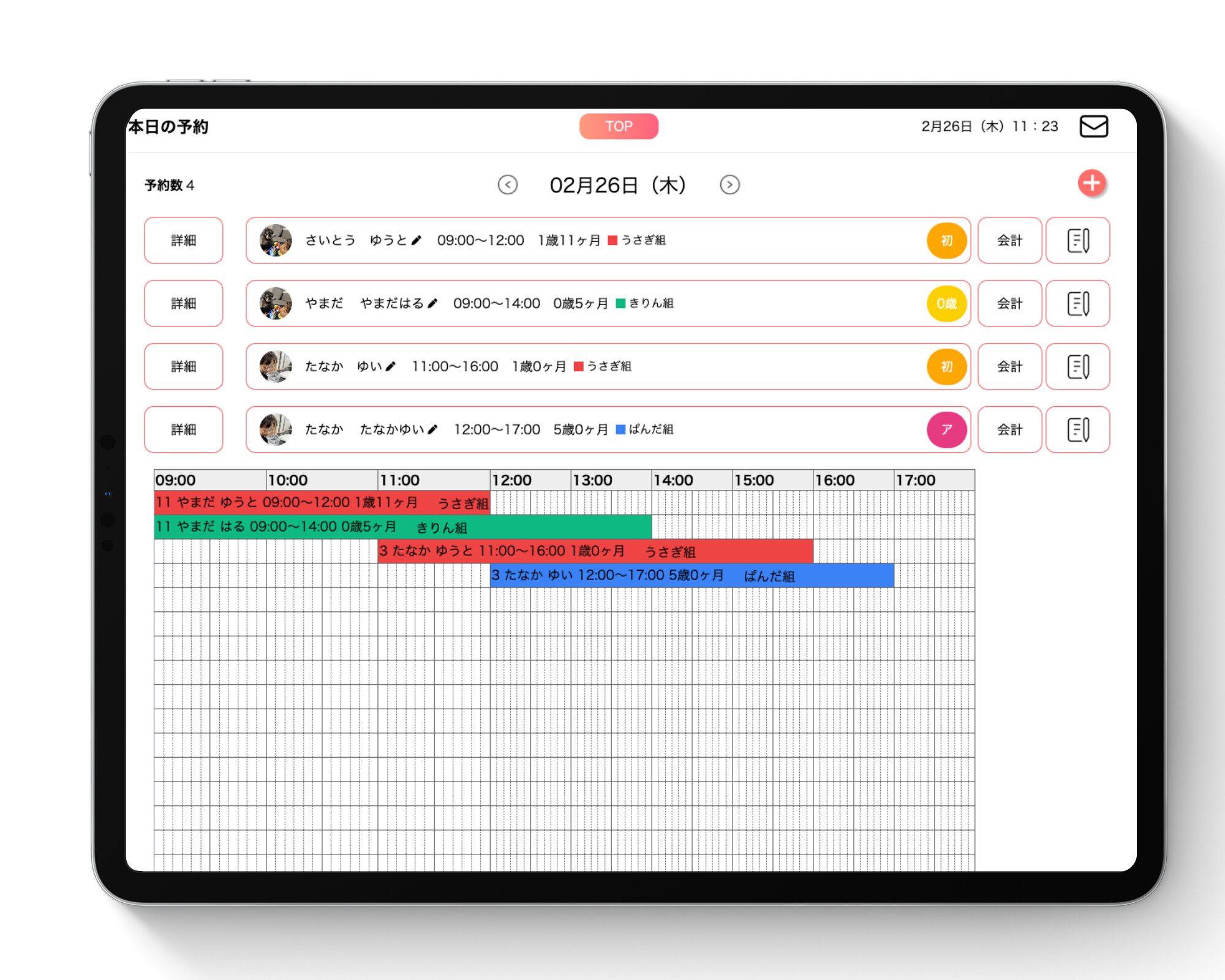
基本情報の確認
一覧では以下の項目がひと目で確認できます。
・予約園児氏名
・予約時間(登園・降園予定)
・現在の月齢
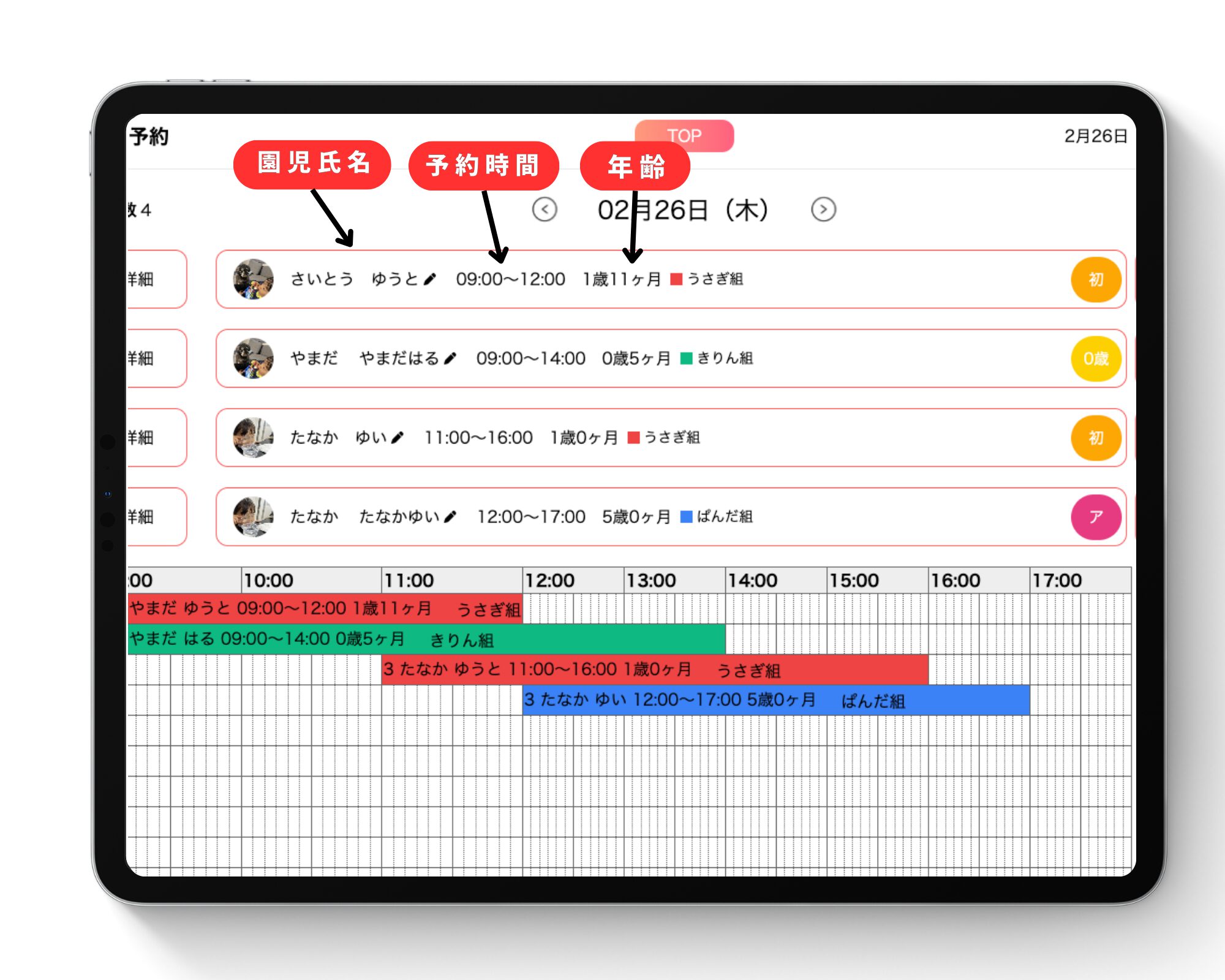
注意アイコンでリスク管理
氏名の横にあるアイコンにより、配慮が必要な園児を瞬時に判別できます。
✅ アレルギーあり
✅ 初めての利用(初利用)
✅ 0歳児区分 など
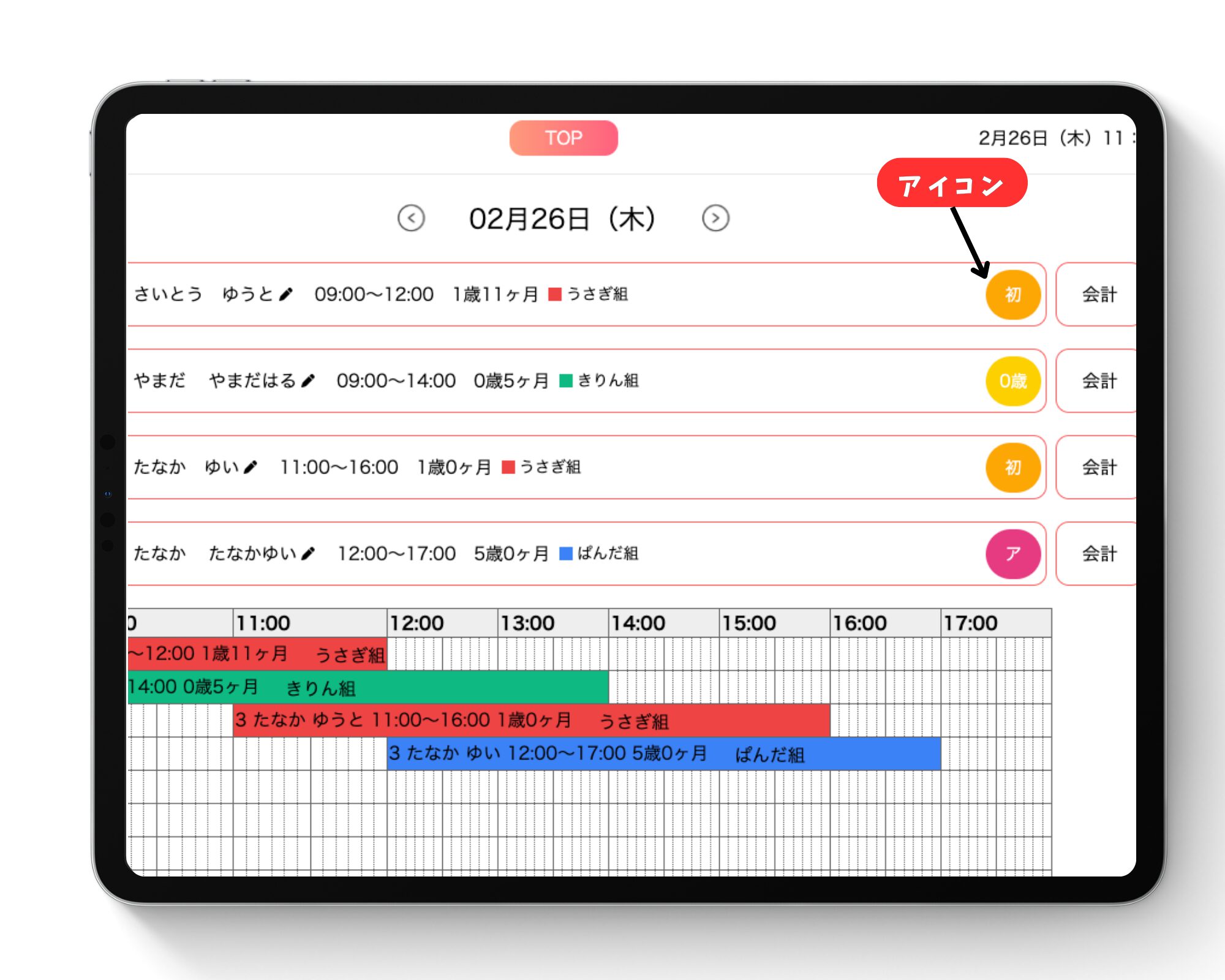
表示名のカスタマイズ
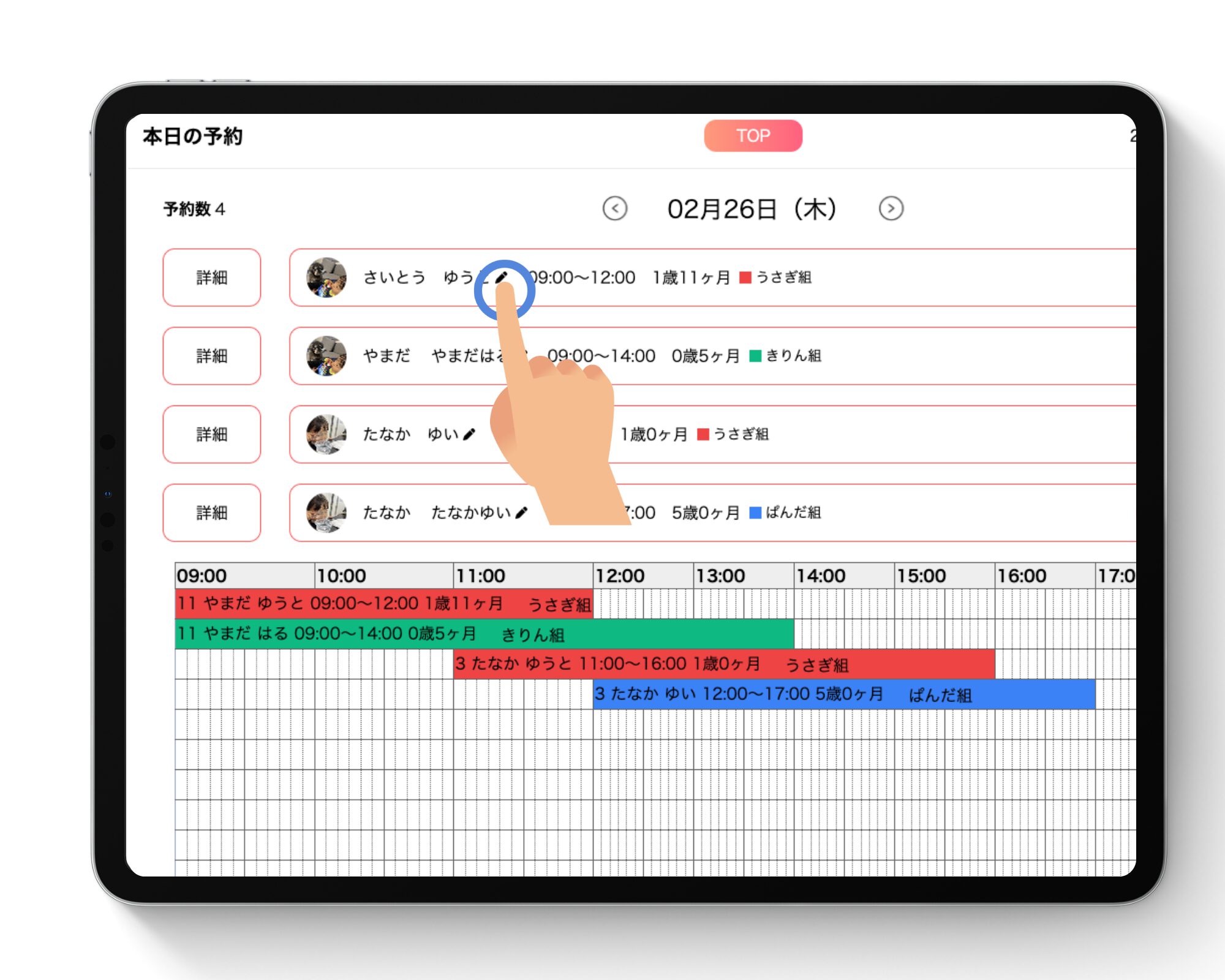
予約表の名前の横のアイコンをクリック。
表示名のカスタマイズ
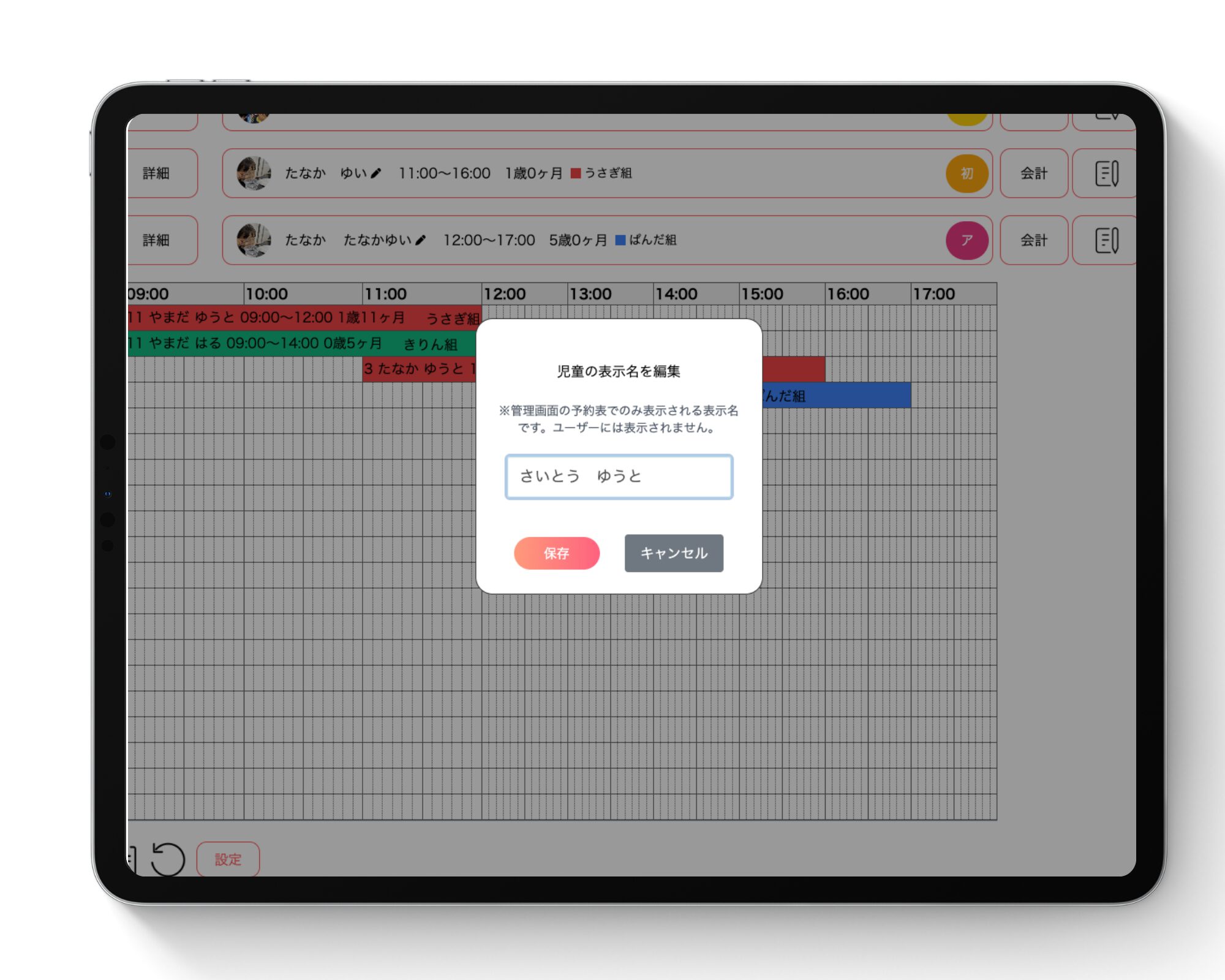
管理画面上で表示される園児の名称は、
自由に変更が可能です。
この変更は管理画面内のみに反映されるため、
保護者側のアプリ画面に知られることはありません。
園内での呼び名や識別のための注釈として活用いただけます。
園児詳細と登録情報の確認
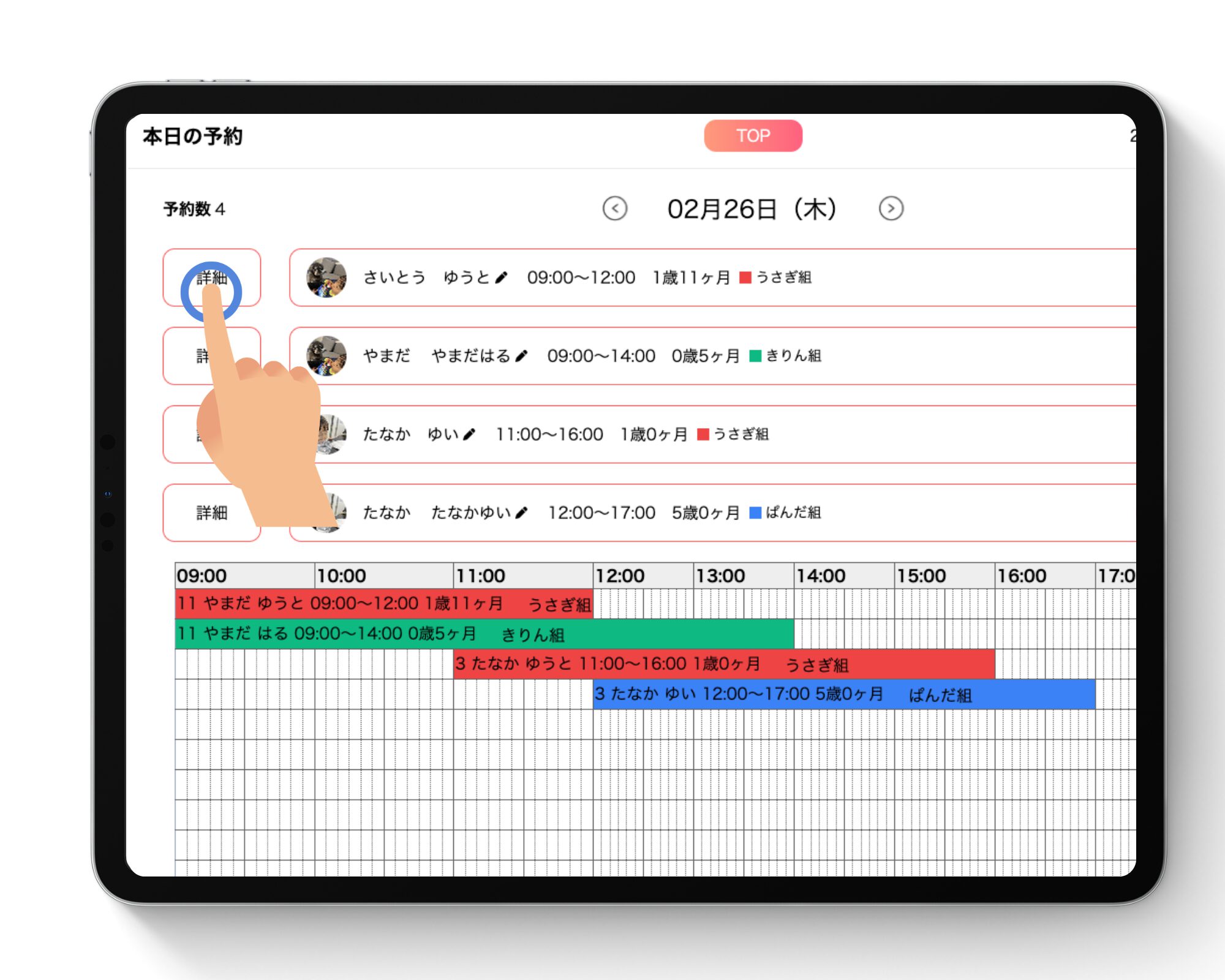
「詳細」ボタンをクリックすると、
園児の深い情報までアクセス可能です。
住所、緊急連絡先のほか、
以前に施設側で登録した
「預りの様子」や「会計」
も確認でき、当日の受け入れ準備に役立ちます。
当日の予約時間変更
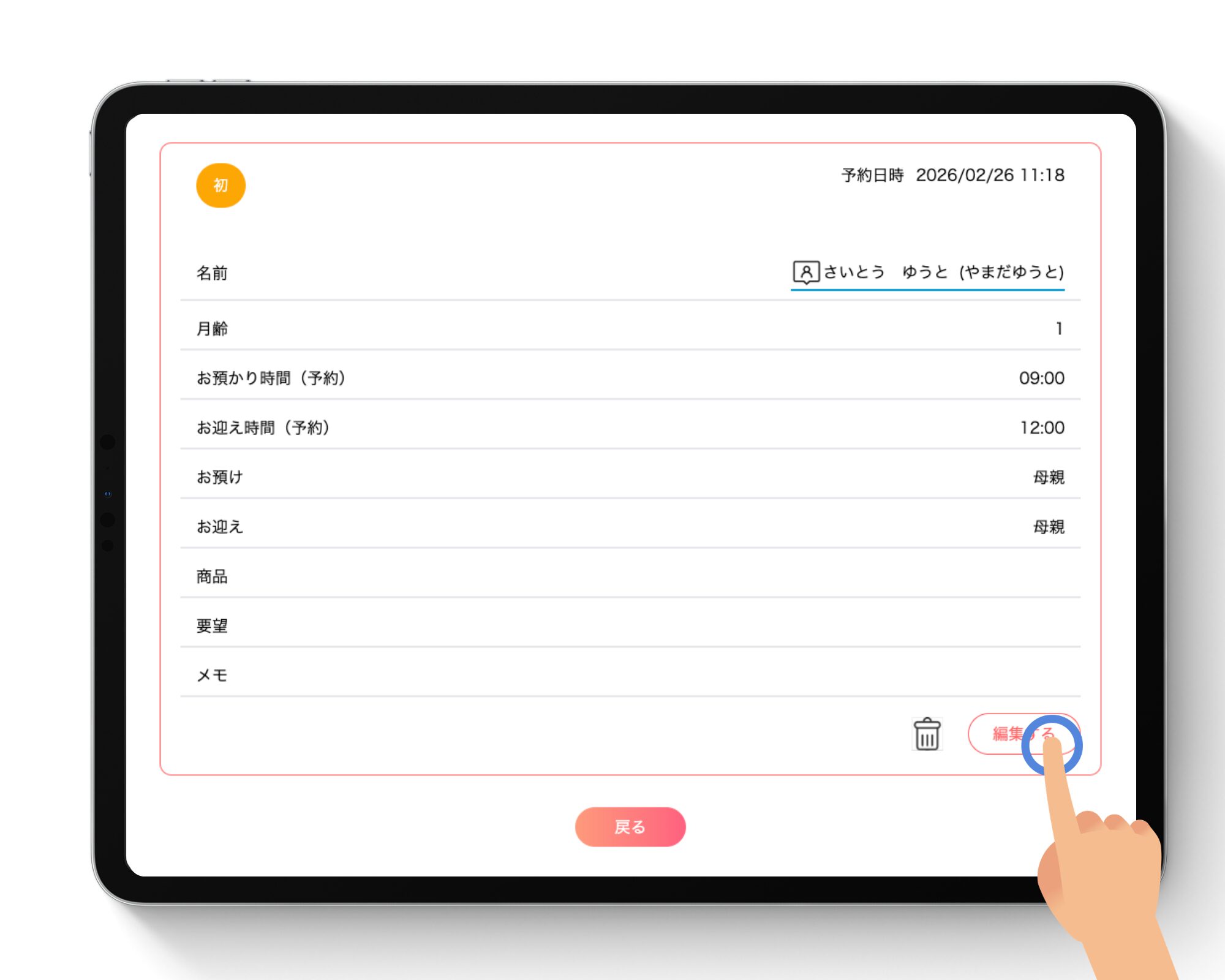
急な延長や予定変更があった場合、
管理画面側から予約時間の直接編集が可能です。
変更内容は即座に予約表へ反映されます。
⚠️ 注意ポイント
- アイコンの更新タイミング:「アレルギーあり」や「初利用」のアイコンは、園児の基本情報に基づいています。情報が古いと正しく表示されないため、定期的な情報の更新を推奨します。
- 時間変更の反映:STEP 08で予約時間を変更した場合、すでに登園処理(打刻)が済んでいる場合も反映されます。
🌟 運用アドバイス
「表示名のカスタマイズ」で情報の共有をスムーズに!
STEP 05の名称変更機能を使い、
「佐藤(アレルギー注意)」や
「田中(本日15時お迎え)」のように、
パッと見て動くべきアクションを名前に含めておくと、
全スタッフが共通認識を持って動けるようになります。
保護者には見えない設定なので、
園内独自の目印として積極的に活用しましょう。
💡 朝のミーティングでの活用
「本日の予約」一覧をタブレットやPCで開きながら朝礼を行うことで、
初利用の子や注意が必要な子の情報を漏れなく共有でき、
安全な受け入れ体制を整えることができます。