

テトテル操作マニュアル
1日の予約人数を設定できます。
「1日の受け入れ上限人数」を設定し、さらに「特定の日だけ」人数を変更することもできます。
操作手順
※本文中の画像はクリックすると大きなサイズで表示されます
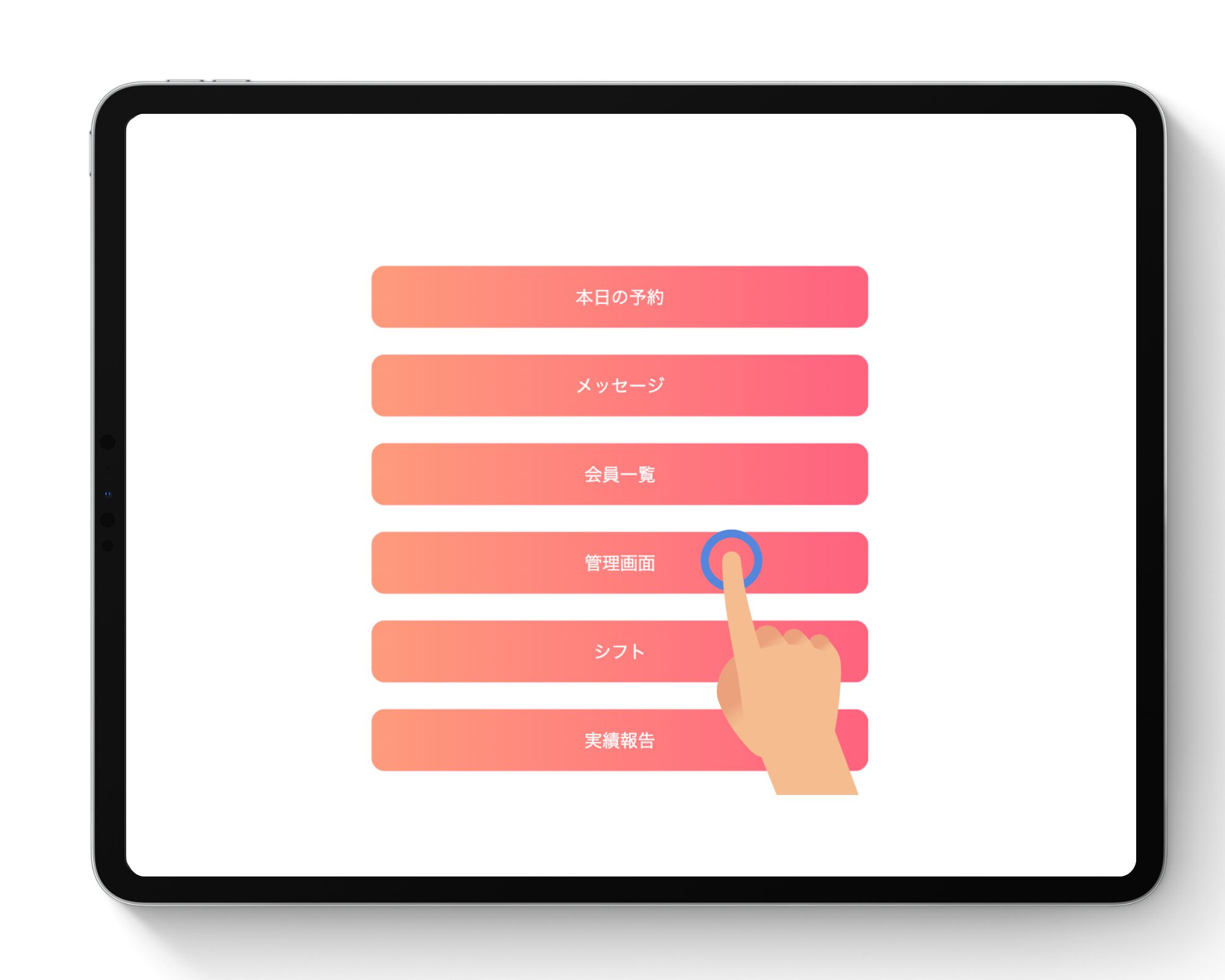
TOP画面の管理画面をクリック
テトテルのTOP画面の「管理画面」ボタンをクリックします。
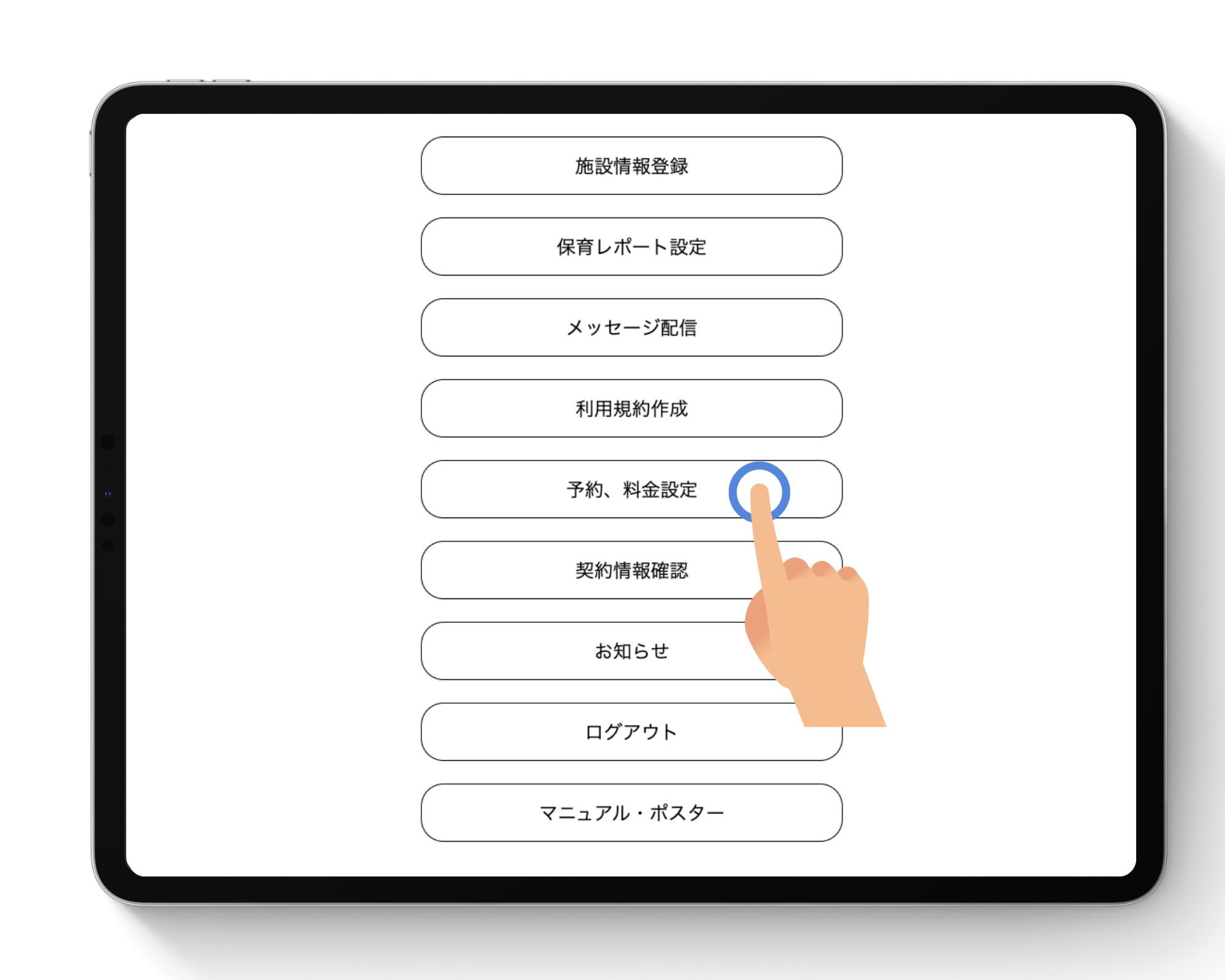
予約・料金設定を開く
管理画面のメニューから「予約・料金設定」を選択します。
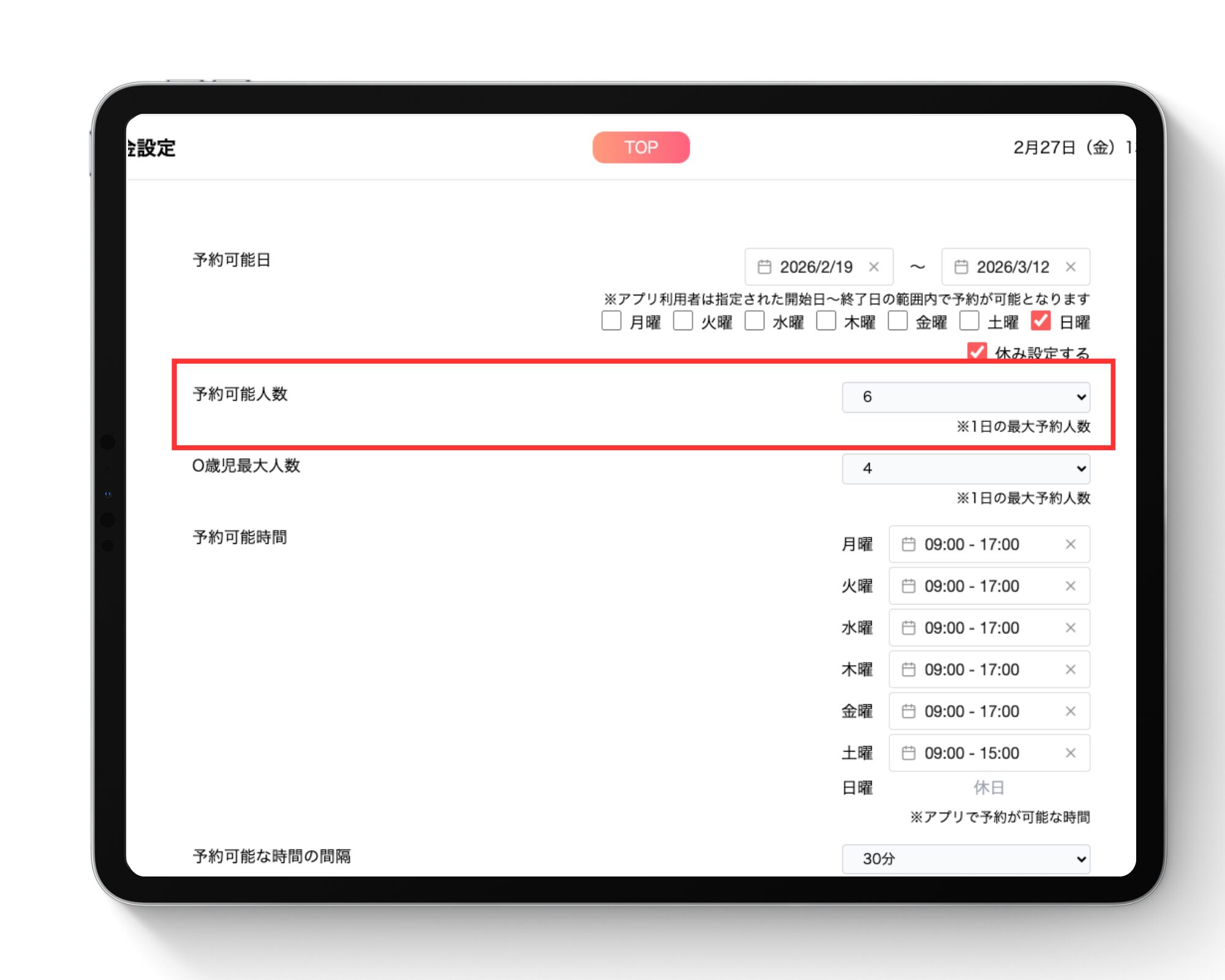
基本の予約上限数を設定
1日の基本定員を設定します。例えば「6」と設定した場合は、その日の予約が6人に達した時点で、自動的に予約受付が終了します。
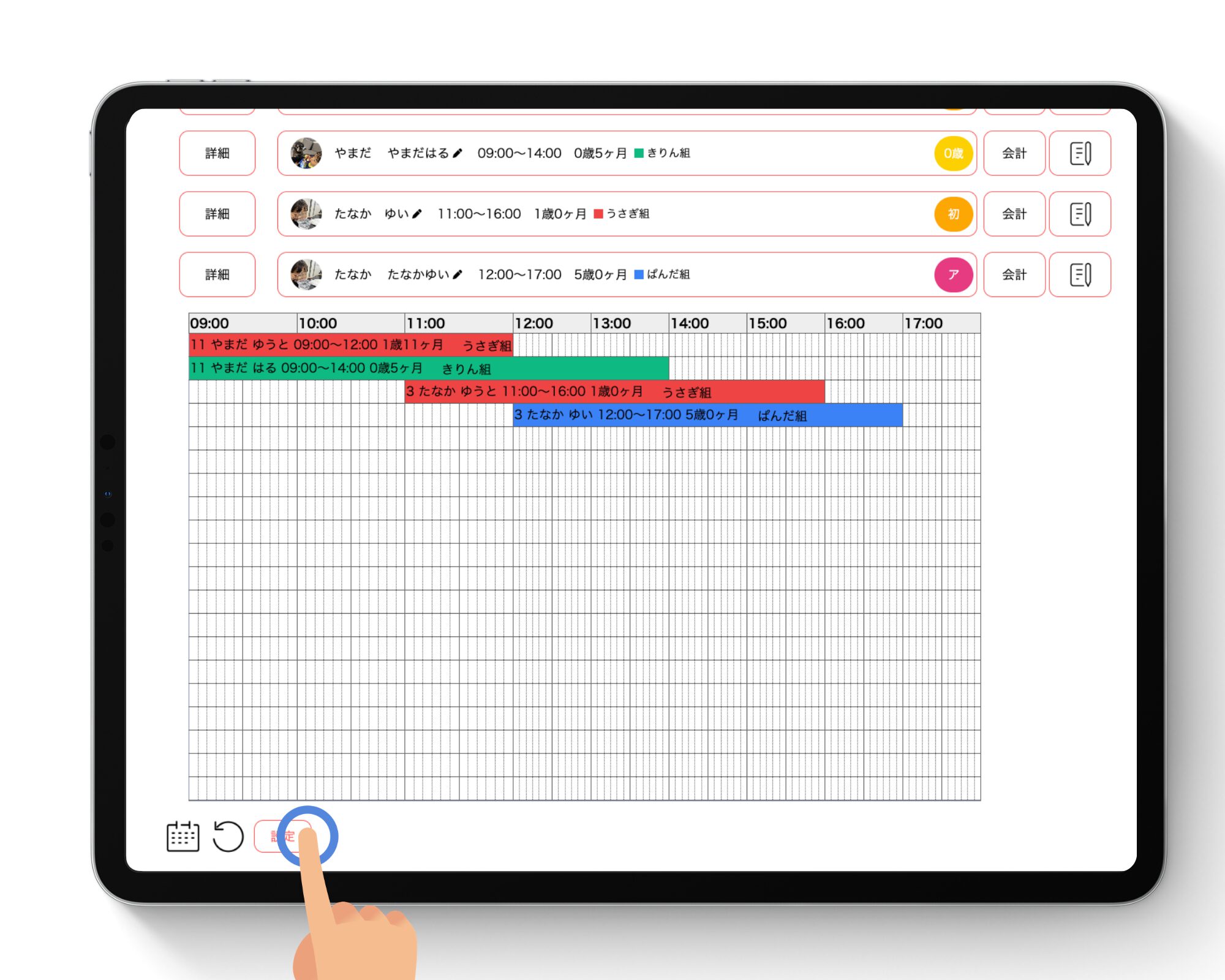
該当日のみの定員変更
特定の日だけ定員を変えたい場合は、予約表の該当日の日付付近にある「設定」をクリックします。
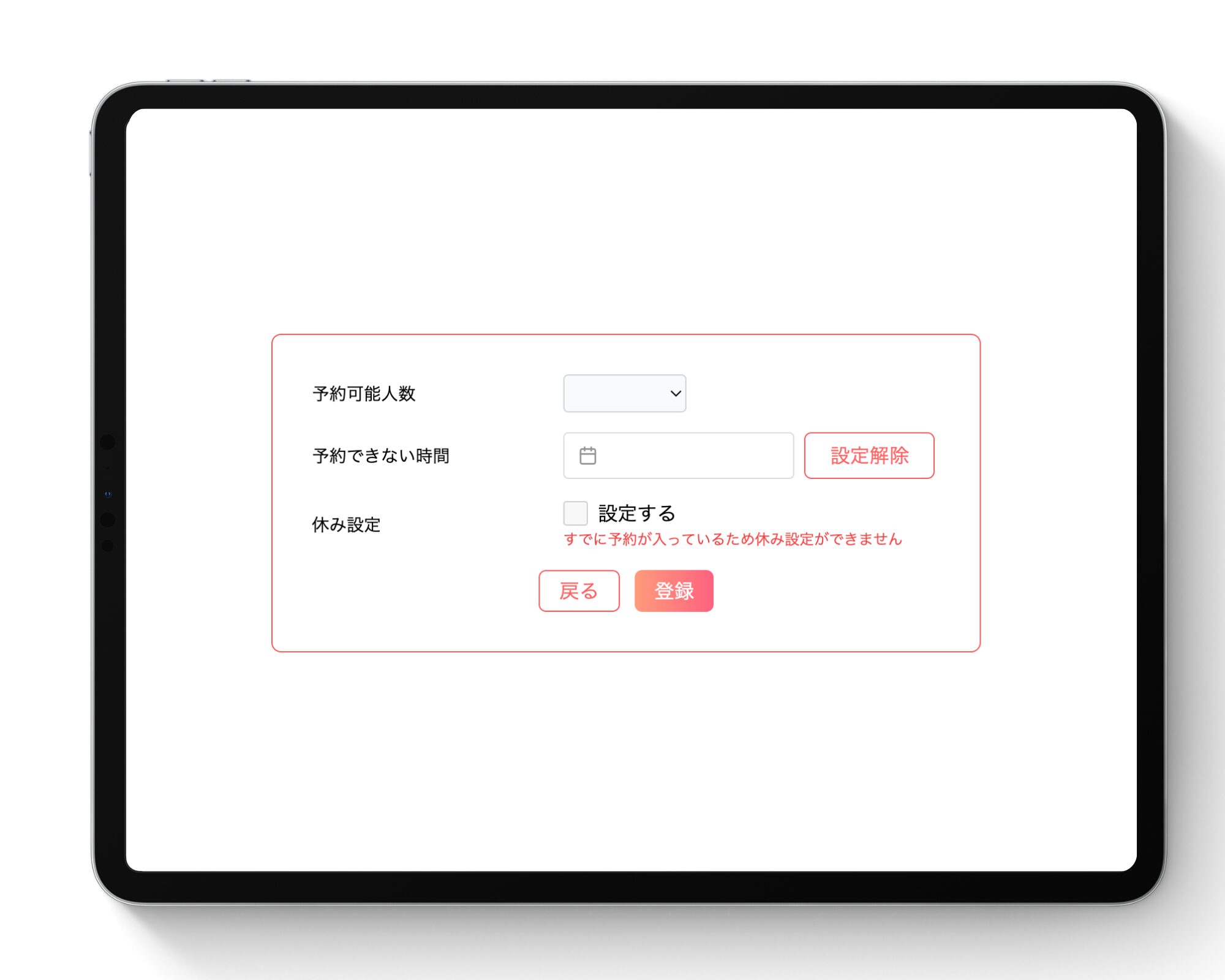
特定日の個別定員・予約不可時間の設定
この画面では、その日だけの定員変更に加え、「何時から何時まで予約を受け付けない」という時間指定の設定も可能です。職員会議や施設行事の時間帯だけ予約をブロックしたい場合に活用いただけます。
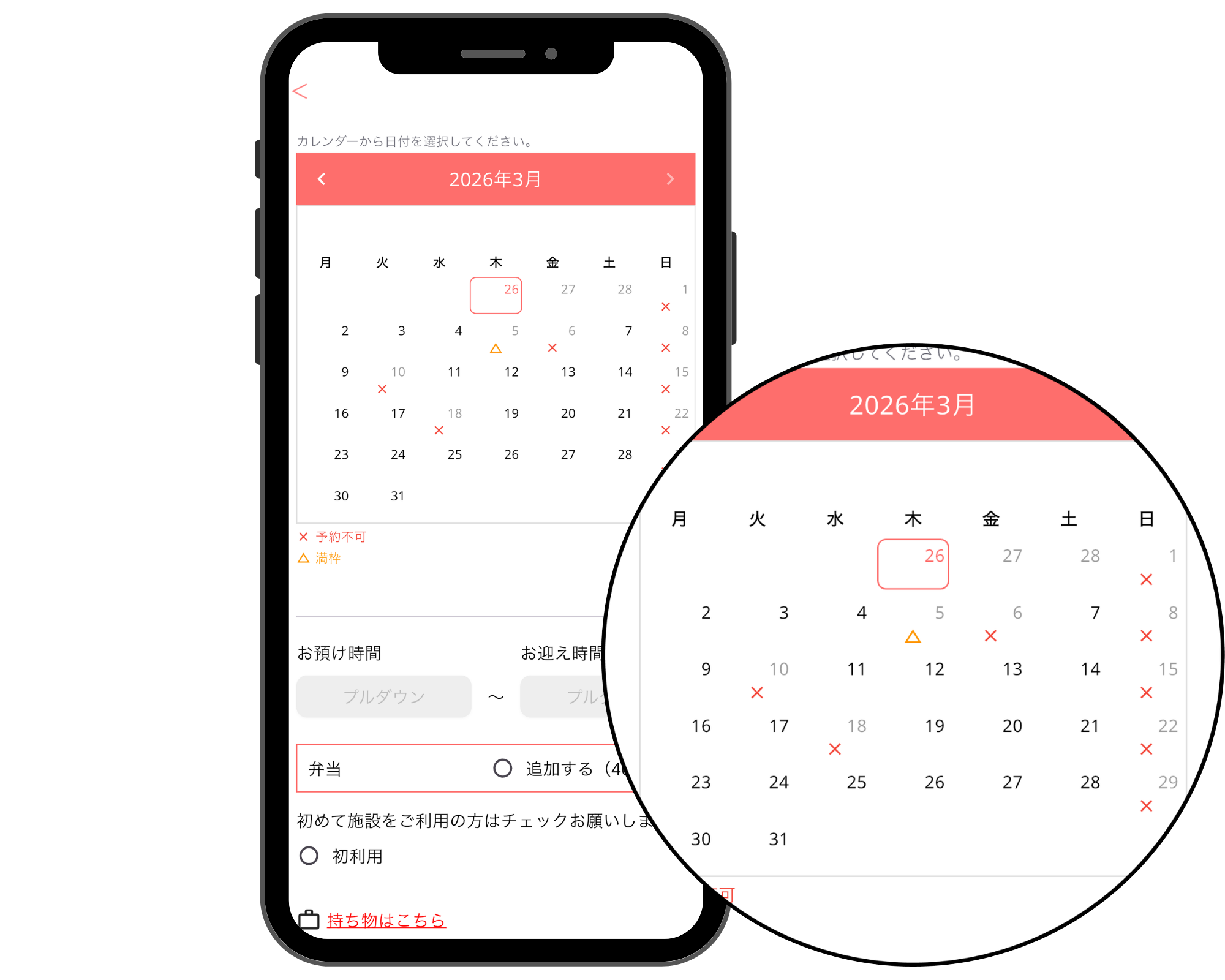
保護者アプリでの表示(カレンダー)
設定内容はリアルタイムで保護者アプリに反映されます。
・✕表示:予約不可日に設定されている場合
・△表示(満枠):予約が上限人数に達している場合
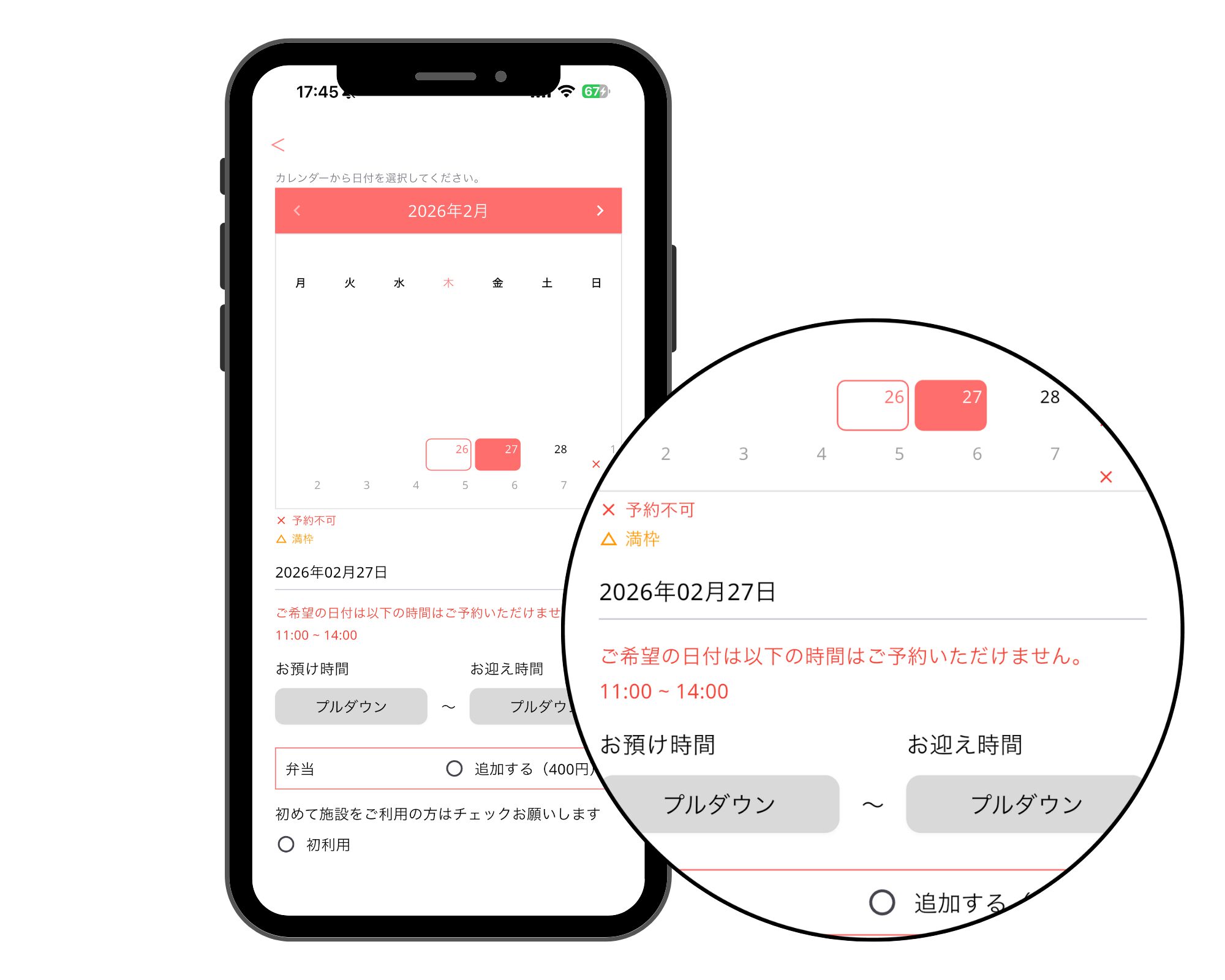
予約不可時間のアプリ反映
予約不可時間を設定した場合、保護者がその時間を選択しようとすると「〇時〜〇時はご予約できません」と案内が表示され、予約ができないよう制限されます。
⚠️ 注意ポイント
- 定員削減時の既存予約:すでに定員いっぱいの予約が入っている日に、後から「定員数」を減らした場合、既存の予約が自動でキャンセルされることはありません。その日は「定員オーバー」の状態として表示されるため、必要に応じて予約の調整を行ってください。
- 「予約不可時間」の重複:STEP 05で設定する不可時間は、開園時間内に収まるように設定してください。また、不可時間を設定しても、その時間を「またぐ」予約(例:13時〜14時が不可の際に、10時〜15時で予約する等)も制限の対象となります。
🌟 運用アドバイス
急なスタッフ欠勤や、清掃・消毒時間の確保に!
「急にスタッフが一人来られなくなった」という時、STEP 04〜05の手順で特定の時間のみ予約を受け付けなくすることができます。また、「12時〜13時はイベントなどのため受け入れを停止したい」といった場合も、不可時間設定を使えば電話対応なしでスムーズに予約コントロールが可能です。
📱 保護者アプリへの反映イメージ
予約不可日
設定で「予約不可」にされた日は選択できません。
満枠(上限到達)
予約が定員に達すると「満枠」となり、新規受付を停止します。
特定の時間を「予約不可」に設定した場合、保護者がその時間帯を選択しようとすると「〇時〜〇時はご予約できません」と案内が表示され、予約が物理的に制限されます。